
AtomStore API & Berryboo

Zobacz jak łatwo się z nami zintegrować. Instrukcję krok po kroku znajdziesz poniżej. Pamiętaj, żeby sprawdzić również artykuł: niezbędne dostępy dla Berryboo.
1. Przejdź na stronę swojego sklepu AtomStore i zaloguj się na konto administratora.
2. Po zalogowaniu, przejdź do Ustawienia >> Administratorzy >> Dodaj nowego administratora.
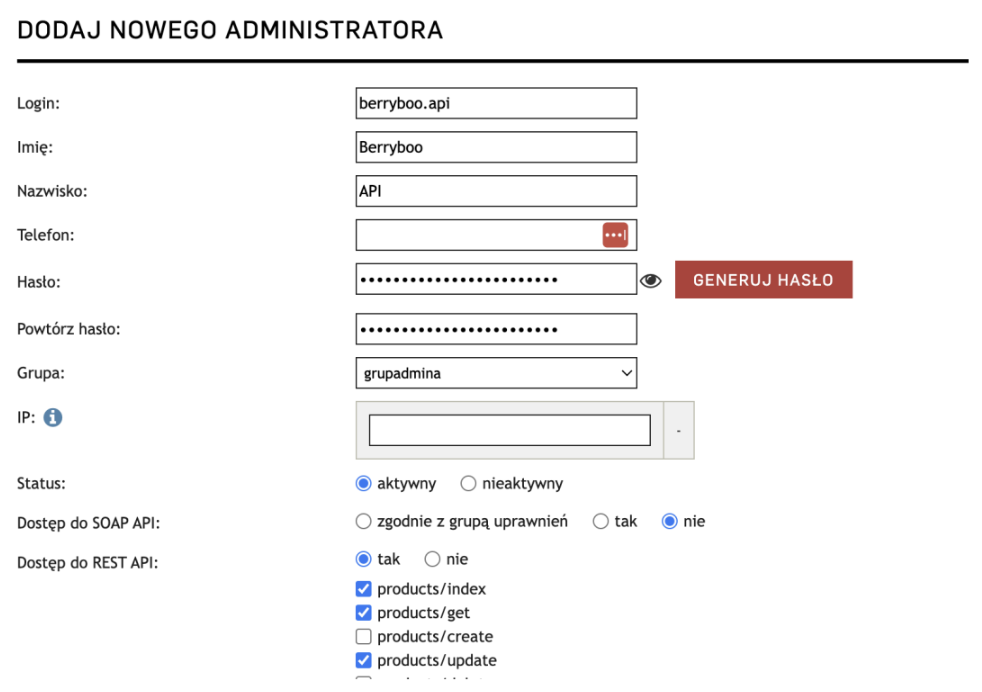
3. Uzupełnij formularz dodawania nowego administratora według poniższych instrukcji:
-
- W polu Login wpisz “berryboo.api”
- W polu Imię wpisz “Berryboo”
-
- W polu Nazwisko wpisz “API”
- Uzupełnij hasło, najlepiej użyj przycisku “GENERUJ HASŁO”, żeby stworzyć silne, losowe hasło, a następnie wyświetl wygenerowane hasło za pomocą ikonki oka.
! Skopiuj hasło i zapisz je, będzie potrzebne później. - W polu Grupa możesz zostawić grupę, która wybrała się domyślnie lub wybrać dowolną, inną.
- Pole Status musi mieć zaznaczoną wartość aktywny
- Pole Dostęp do REST API musi mieć zaznaczoną wartość tak
- Na liście dostępnych zasobów w REST API muszą być zaznaczone poniższe punkty:
- products/index
-
-
- products/get
- products/update
- combinations/index
- combinations/get
- combinations/update
- orders/inde
-
4. Naciśnij przycisk Zapisz na samym dole ekranu.
5. Skopiuj ten klucz, a następnie wejdź na aplikację Berryboo do Ustawienia >> Integracje:
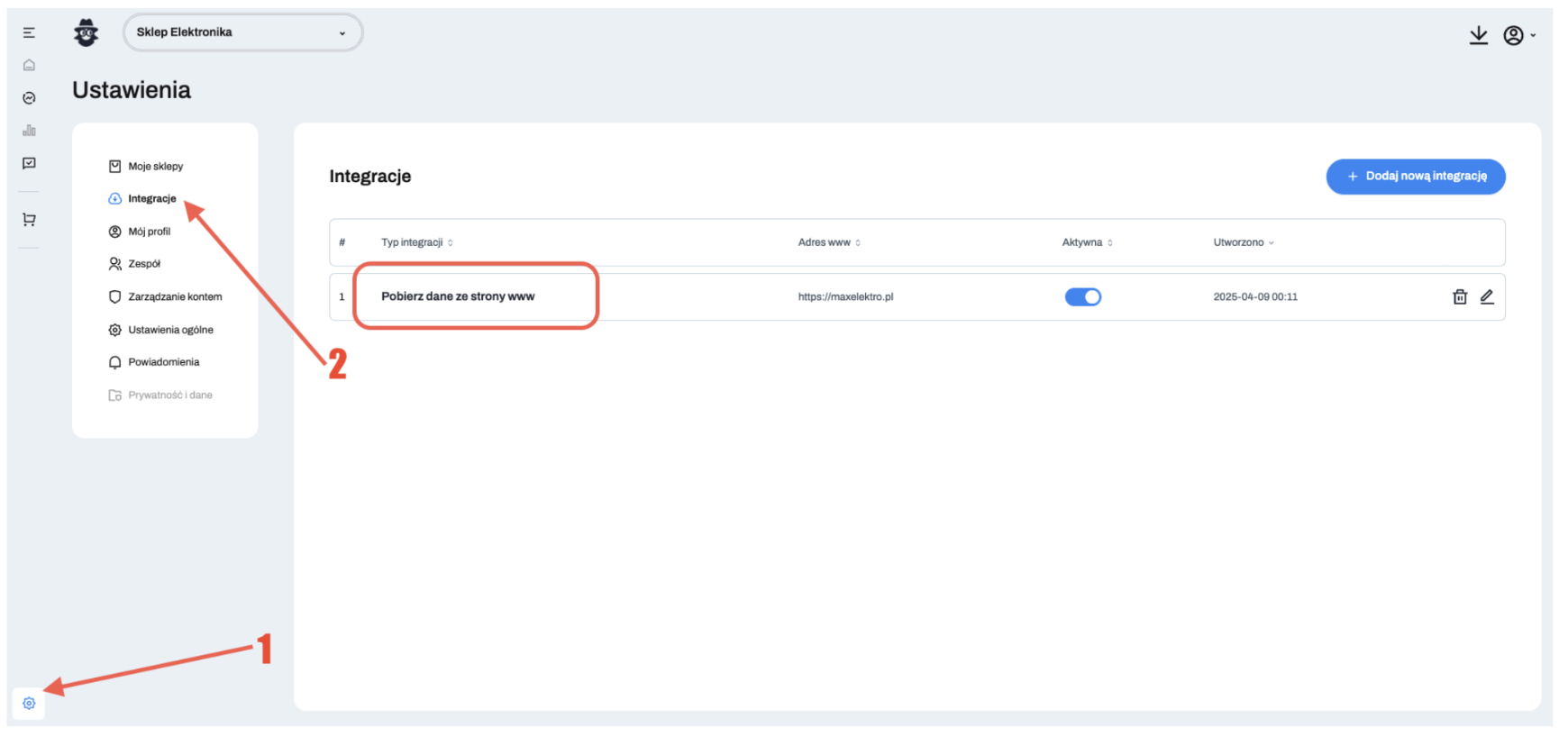
6. Jeśli masz tam aktywną integrację typu Pobierz dane ze strony www (tak jak na zdjęciu powyżej), to najpierw musisz ją usunąć naciskając przycisk Usuń.
7. Kliknij Dodaj nową integrację i wybierz typ integracji: AtomStore API:
8. W polu Nazwa sklepu internetowego wpisz nazwę, która będzie używana w Berryboo do identyfikacji Twojego sklepu
9. W polach Adres www oraz Adres www do API (widocznych na zdjęciu powyżej), wpisz pełny adres swojej strony np. https://abc.com
10. W polu Nazwa użytkownika wklej login skonfigurowanego wcześniej administratora – jeżeli było to zgodnie z instrukcją, loginem będzie berryboo.api
11. W polu Hasło wklej utworzone wcześniej hasło nowego administratora
12. Kliknij Dodaj, a chwilę później w rogu ekranu powinien pojawić się komunikat potwierdzający, że integracja została dodana pomyślnie.
13. Przez następne kilka godzin aplikacja Berryboo będzie synchronizować katalog produktów. Podczas synchronizacji możesz swobodnie korzystać z aplikacji, ten proces nie wpływa na jej działanie.
Gratulujemy! Twoja integracja jest ukończona.