
Automatyka cenowa – podstawowe informacje i funkcje

W tym artykule dowiesz się, gdzie w Berryboo możesz utworzyć nowy scenariusz Automatyki cenowej oraz poznasz podstawowe kroki jego konfiguracji. Pokażemy również wszystkie miejsca, z których możesz przejść do tworzenia scenariusza, dzięki czemu wybierzesz sposób, który najlepiej odpowiada Twojemu sposobowi pracy.
Jest kilka miejsc, z których trafisz do Dynamiki cenowej, wybierz najdogodniejszą dla siebie drogę i działaj.
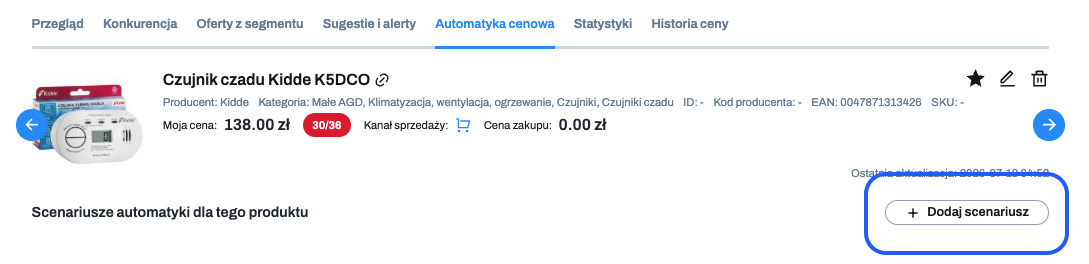
1. Na Karcie oferty (Monitor ofert >> kliknij interesującą Cię ofertę) znajdź zakładkę Automatyka cenowa i wejdź na nią. Kliknij przycisk + Dodaj scenariusz, aby utworzyć nowy scenariusz dynamiki cenowej dla tej oferty.
Po otwarciu okna konfiguracji przejdziesz kolejne kroki tworzenia scenariusza. W jednym z nich możesz zaznaczyć dodatkowe oferty, które, razem z początkowo wybraną ofertą, będą objęte scenariuszem cenowym i będą zmieniały ceny zgodnie z określonymi zakresami i regułami. Szczegółowy opis każdego kroku znajdziesz w tym artykule.
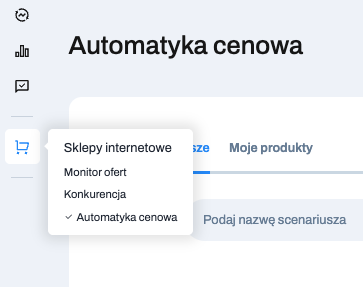
2. Najedź na ikonę wózka sklepowego lub Allegro w lewym pionowym menu i wybierz Automatyka cenowa z menu rozwijalnego. Kliknij w przycisk w prawym, górnym rogu: + Dodaj scenariusz. Po otwarciu okna konfiguracji wybierz Kanał sprzedaży, z którego mają pochodzić oferty. To właśnie oferty z wybranego kanału będą uwzględniane w tym konkretnym scenariuszu automatyki cenowej. Resztę kroków znajdziesz w osobnym artykule.
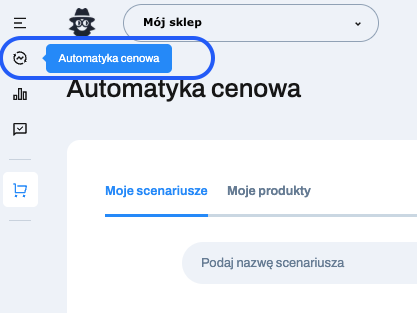
3. Z Automatyki cenowej możesz skorzystać również z poziomu widoku ogólnego. W lewym, pionowym menu kliknij ikonę Automatyki cenowej, a następnie przycisk znajdujący się w prawym, górnym rogu: + Dodaj scenariusz.
Tu dodatkowo, w pierwszym kroku konfiguracji wybierzesz Typ kanału sprzedaży (czyli czy oferty mają pochodzić ze sklepu internetowego czy z Allegro) oraz Kanał sprzedaży. To właśnie oferty z wybranego typu i kanału będą uwzględniane przez ten konkretny scenariusz automatyki cenowej.
Wiele scenariuszy
Dla każdego kanału sprzedaży możesz utworzyć osobny scenariusz Automatyki cenowej. Oznacza to, że możesz niezależnie zarządzać cenami ofert pochodzących z integracji ze sklepem oraz ofert na Allegro.
Co więcej, w ramach jednego kanału sprzedaży możesz utworzyć wiele scenariuszy np.: osobno dla każdej marki czy zależnie od hurtowni, z której otrzymujesz asortyment.
Zależność między kanałami sprzedaży
Jeśli część ofert w sklepie i na Allegro odpowiada tym samym produktom, możesz również oprzeć scenariusz jednego kanału sprzedaży na cenach z drugiego. Dzięki temu ceny będą ustalane w odniesieniu do cen obowiązujących w innym kanale sprzedaży.
ℹ️ W tym celu skontaktuj się z opiekunem klienta Berryboo, bo dodatkowo musimy najpierw dodać nowy moduł i utworzyć Produkty z tych ofert.
Automatyka cenowa
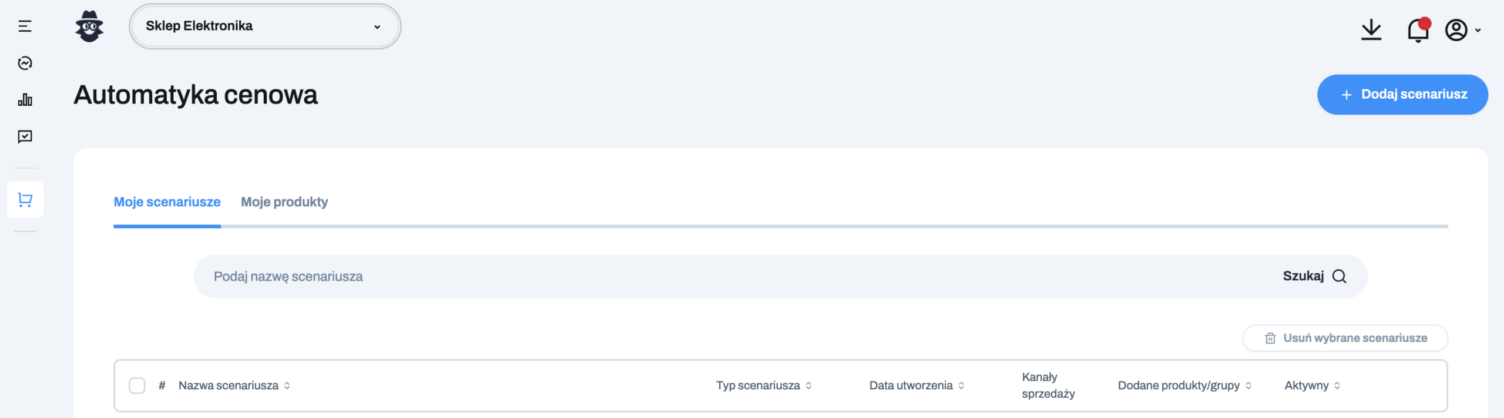
Po wejściu w Automatykę cenową (wybierając 2. lub 3. z wyżej wymienionych sposobów) znajdziesz:
- wszystkie scenariusze cenowe w zakładce Moje scenariusze (zarówno te aktywne, jak i nieaktywne),
- listę wszystkich ofert objętych dynamiką cenową w zakładce Moje produkty,
- możliwość stworzenia nowego scenariusza. W prawym górnym rogu znajduje się guzik + Dodaj scenariusz,
- jak również możliwość edycji istniejących scenariuszy (aktywnych i nieaktywnych).
Zakładka: Moje scenariusze
W zakładce Moje scenariusze możesz:
- wyszukać scenariusz po nazwie,
- sortować listę według:
-
- nazwy,
- typu (ręczny lub automatyczny),
- daty utworzenia,
- kanału sprzedaży,
- liczby przypisanych ofert lub grup ofert,
- statusu (aktywny/nieaktywny),
-
- aktywować lub dezaktywować scenariusze,
- skopiować scenariusz automatyczny,
- usunąć pojedynczy scenariusz lub wiele scenariuszy jednocześnie.
Podgląd aktywnego scenariusza – typ ręczny
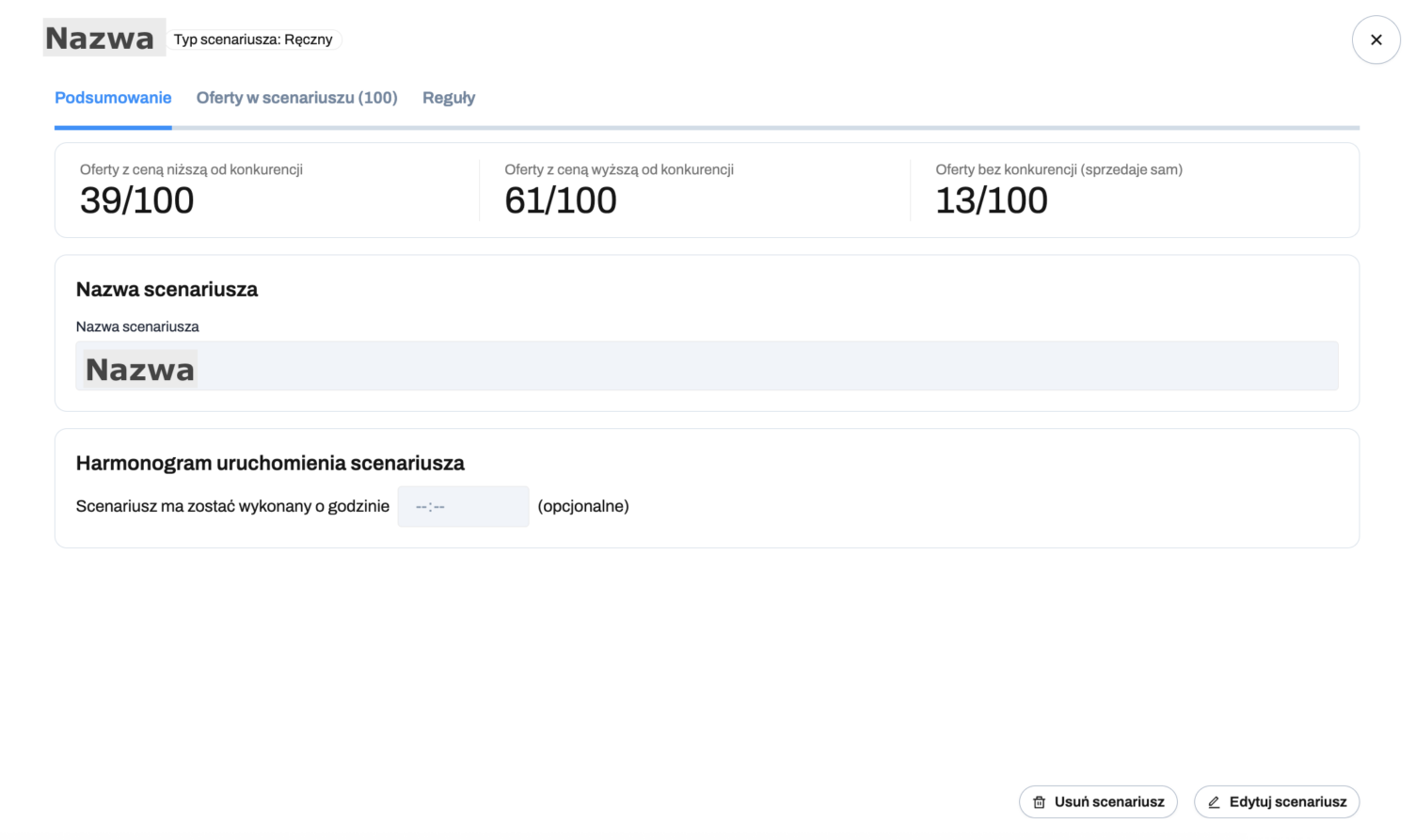
Po kliknięciu w pasek wybranego scenariusza typu ręcznego, otworzy się okno z jego szczegółami.
Podsumowanie
Zakładka Podsumowanie prezentuje najważniejsze informacje o scenariuszu, w tym:
- nazwę scenariusza,
- sposób działania scenariusza: cykliczny (uruchamiany o określonej godzinie) lub dynamiczny (reagujący na zmiany cen konkurencji),
- liczbę ofert:
-
- z ceną niższą od konkurencji,
- z ceną wyższą od konkurencji,
- bez znalezionej konkurencji.
-
Oferty w scenariuszu
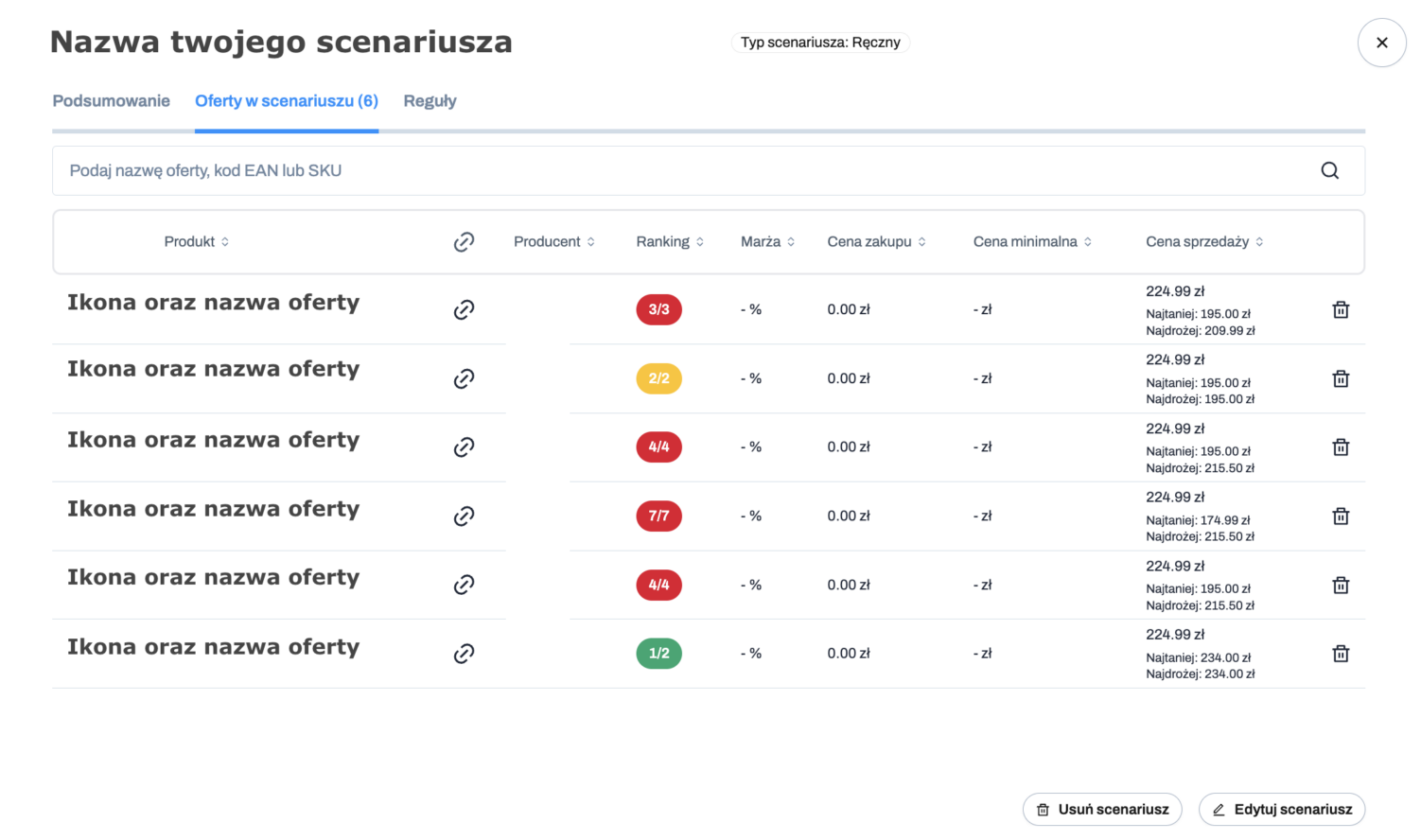
Zakładka Oferty w scenariuszu umożliwia przeglądanie wszystkich ofert przypisanych do scenariusza oraz informuje o ilości ofert w tym scenariuszu.
W wyszukiwarce możesz znaleźć oferty po:
- nazwie,
- numerze EAN,
- numerze SKU.
Tabelę poniżej można sortować według:
- nazwy oferty,
- producenta,
- pozycji w Rankingu Berryboo,
- marży (jeżeli cena zakupu jest dostępna),
- ceny zakupu (jeśli jest udostępniona),
- ceny minimalnej (wyliczonej poza Berryboo, jeśli nam ją udostępniasz).
Przy każdej ofercie możesz również:
- kliknąć w ikonę linka 🔗 i przejść do jej karty produktu w sklepie (jeżeli adres URL został pobrany przez API),
- kliknąć ikonę kosza 🗑️, żeby ją usunąć ze scenariusza.
Reguły
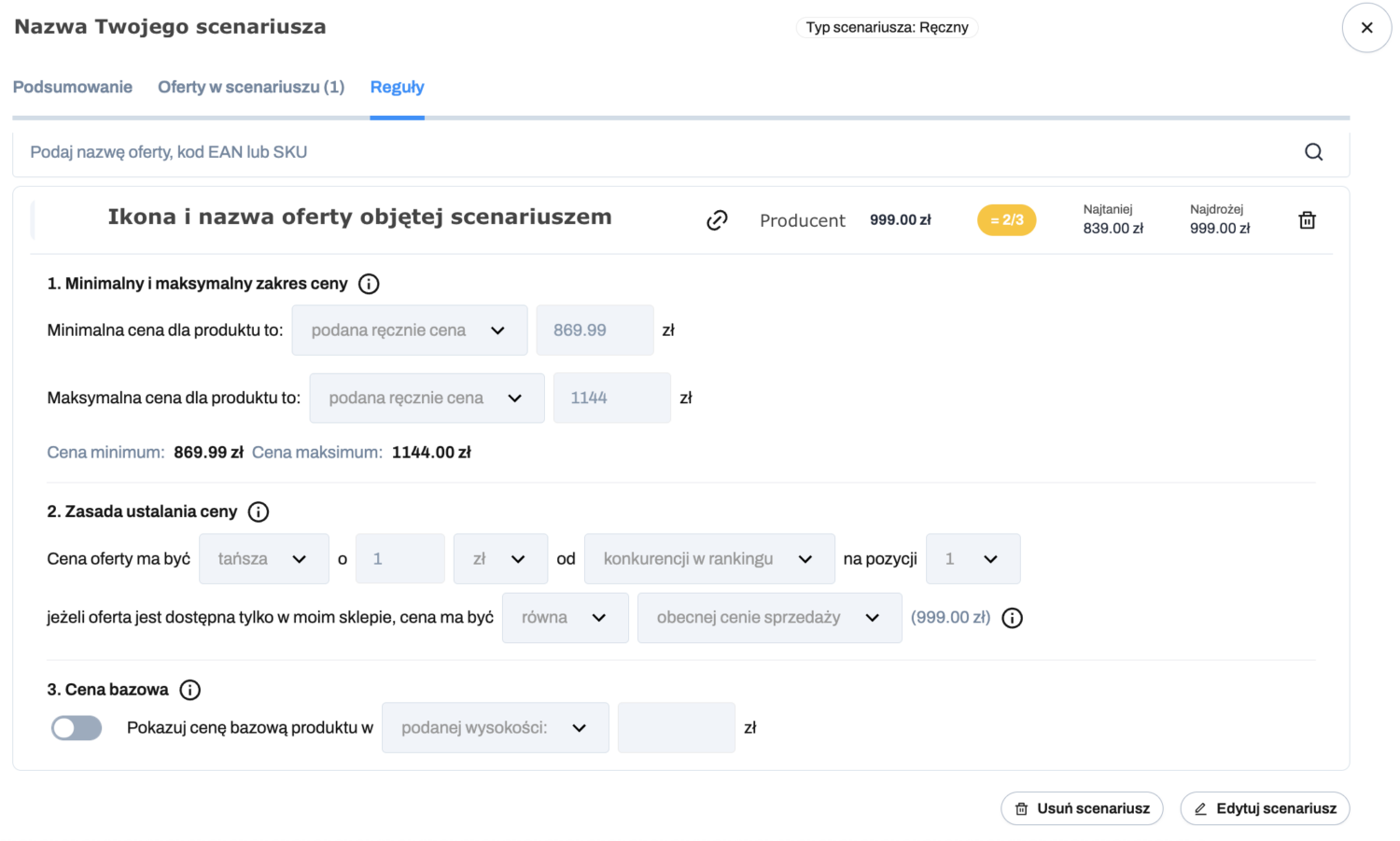
W zakładce Reguły znajdziesz:
- zakres cen minimalnych i maksymalnych (wspólny dla wszystkich ofert lub ustawiony indywidualnie),
- zasady wyliczania cen,
- cenę bazową (jeżeli została ustawiona).
Jeśli masz jedną ofertę w scenariuszu, podgląd na nią będzie wyglądał następująco:
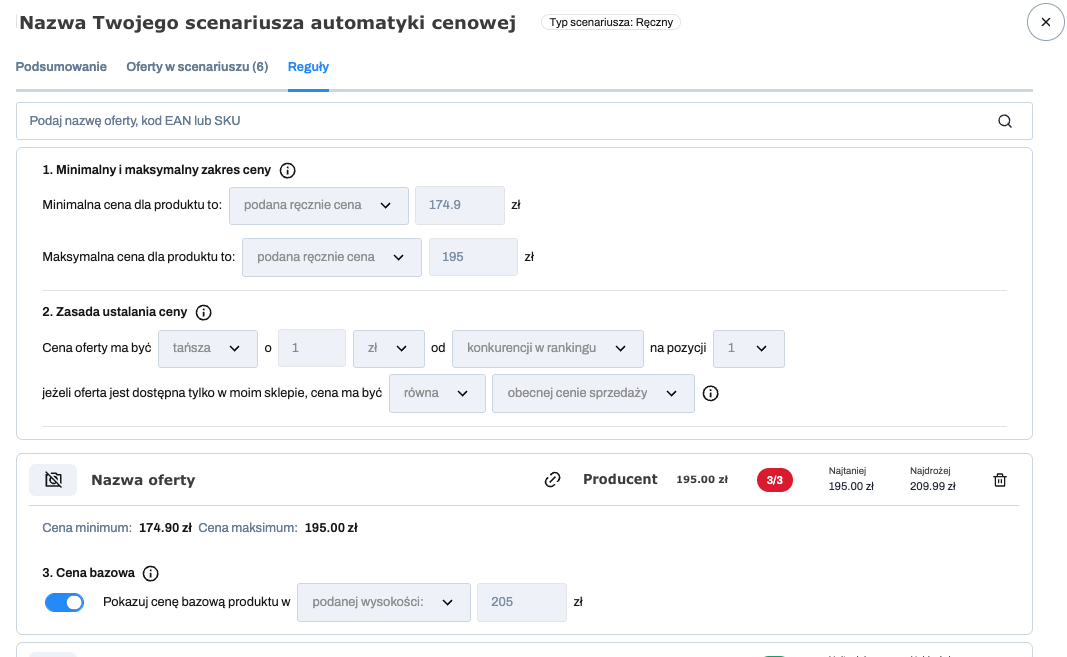
Jeżeli scenariusz obejmuje dużą liczbę ofert, skorzystaj z wyszukiwarki, aby szybko odnaleźć konkretną ofertę i sprawdzić przypisane do niej zakresy cen.
Poniżej, dla każdej oferty objętej scenariuszem, możesz sprawdzić jej szczegóły:
- nazwę oferty,
- link do karty produktu*,
- producenta*,
- aktualną cenę sprzedaży brutto,
- pozycję w Rankingu Berryboo
- cenę najtańszej, znalezionej oferty konkurencyjnej,
- najwyższą cenę znalezioną u konkurencji,
- wartość ceny minimum (według wyliczeń z punktu pierwszego),
- wartość ceny maksimum (według wyliczeń z punktu pierwszego)
- cenę bazową – jeśli została podana w trakcie tworzenia scenariusza.
* pod warunkiem, że te dane zostały pobrane po API.
Podczas przeglądania scenariusza możesz przejść do jego edycji lub usunąć scenariusz.
Podgląd aktywnego scenariusza – typ automatyczny
Po kliknięciu w pasek z wybranym scenariuszem typu automatycznego, otworzy się okno z jego szczegółami.
Podsumowanie
Zakładka Podsumowanie prezentuje najważniejsze informacje o scenariuszu, w tym:
- nazwę scenariusza,
- sposób działania scenariusza: cykliczny (uruchamiany o określonej godzinie) lub dynamiczny (reagujący na zmiany cen konkurencji),
- liczbę ofert:
-
- z ceną niższą od konkurencji,
- z ceną wyższą od konkurencji,
- bez znalezionej konkurencji.
-
Warunki
Tu znajdziesz wszystkie warunki założone dla tego scenariusza.
Oferty w scenariuszu
Zakładka Oferty w scenariuszu umożliwia przeglądanie wszystkich ofert przypisanych do scenariusza oraz informuje o ilości ofert w tym scenariuszu (na ten moment).
W wyszukiwarce możesz znaleźć oferty po:
- nazwie,
- numerze EAN,
- numerze SKU.
Tabelę poniżej można sortować według:
- nazwy oferty,
- producenta,
- pozycji w Rankingu Berryboo,
- marży (jeżeli cena zakupu jest dostępna),
- ceny zakupu (jeśli jest udostępniona),
- ceny minimalnej (wyliczonej poza Berryboo, jeśli nam ją udostępniasz).
Przy każdej ofercie możesz również:
- kliknąć w ikonę linka 🔗 i przejść do jej karty produktu w sklepie (jeżeli adres URL został pobrany przez API),
- kliknąć ikonę kosza 🗑️, żeby ją usunąć ze scenariusza.
Reguły
W zakładce Reguły znajdziesz:
- zakres cen minimalnych i maksymalnych (wspólny dla wszystkich ofert lub ustawiony indywidualnie),
- zasady wyliczania cen,
- cenę bazową (jeżeli została ustawiona).
Podczas przeglądania scenariusza możesz przejść do jego edycji lub usunąć scenariusz.
Edycja aktywnego scenariusza – typ ręczny
Każdy aktywny scenariusz możesz w dowolnym momencie edytować.
W ramach edycji możesz zmienić:
- zakres cen: cenę minimalną i maksymalną;
- zasady ustalania cen: m.in. czy cena ma być niższa, równa czy wyższa od ceny konkurencji, których konkurentów uwzględniać oraz co ma się stać z ceną, gdy oferta nie ma aktywnych dopasowań konkurencyjnych;
- cenę bazową;
- scenariusz z pojedynczego na grupowy lub odwrotnie;
- oferty przypisane do scenariusza: możesz usuwać istniejące oferty lub dodawać nowe.
Usuwanie ofert
Wyszukaj ofertę na liście i kliknij ikonę kosza, aby ją usunąć. Użyj wyszukiwarki, żeby ułatwić sobie zadanie.
Dodawanie ofert
Nowe oferty możesz dodać do istniejącego scenariusza. w tym celu po otwarciu okna edycji przejdź do pierwszego kroku: Oferty w scenariuszu. Wyszukaj ofertę lub oferty, które chcesz dodać, i zaznacz je na liście.
Zapisz zmiany
Po wprowadzeniu wszystkich zmian klikaj Dalej, przechodząc przez kolejne kroki konfiguracji. Na końcu kliknij Zapisz, aby zapisać zmiany w scenariuszu.
Edycja aktywnego scenariusza – typ automatyczny
Każdy aktywny scenariusz możesz w dowolnym momencie edytować.
W ramach edycji możesz zmienić:
- warunki po jakich oferty mają zostać dodane do scenariusza;
- oferty przypisane do scenariusza: możesz odznaczać istniejące oferty (wykluczać je) lub zaznaczać kolejne, nowe (dodawać je);
- reguły, w tym:
-
- zakres cen – cenę minimalną i maksymalną;
- zasady ustalania cen: m.in. czy cena ma być niższa, równa czy wyższa od ceny konkurencji, których konkurentów uwzględniać oraz co ma się stać z ceną, gdy oferta nie ma aktywnych dopasowań konkurencyjnych;
- cenę bazową;
-
- a w Podglądzie możesz sprawdzić ceny minimalne i maksymalne wyliczone na podstawie Twoich założeń z pierwszej Reguły kroku Ustal reguły.
Zapisz zmiany
Po wprowadzeniu wszystkich zmian klikaj Dalej, przechodząc przez kolejne kroki konfiguracji. Na końcu kliknij Zapisz, aby zapisać zmiany w scenariuszu.
Zakładka Moje produkty
W zakładce Moje produkty znajdziesz wszystkie oferty przypisane do scenariuszy: zarówno aktywnych, jak i nieaktywnych.
Oferty możesz wyszukać po:
- nazwie lub fragmencie nazwy,
- numerze EAN.
Listę można sortować według:
- nazwy,
- producenta,
- ceny,
- pozycji w Rankingu Berryboo.
Szczegóły oferty
Jeżeli adres produktu został pobrany przez API, obok oferty pojawi się ikona umożliwiająca przejście bezpośrednio do karty produktu w sklepie.
Kliknij nazwę oferty, aby sprawdzić szczegółowe informacje o ofercie oraz dopasowania konkurencyjne znalezione przez Berryboo. Po kliknięciu otworzy się Karta oferty (identyczna jak na Monitorze ofert) ze wszystkimi dostępnymi zakładkami.
Przypisywanie ofert – dwie ścieżki
Brawo! Wiesz już wszystko o podstawowych funkcjach, więc możesz pójść o krok dalej i zacząć tworzyć pierwsze scenariusze. Tu pierwsza, poważna decyzja: jak chcesz przypisywać oferty do scenariuszy? Mamy tu dwie ścieżki i zależnie, którą z nich wybierzesz, Twoje kolejne kroki będą wyglądać nieco inaczej.
Przypisz oferty na stałe
Scenariusz obejmie wybrane przez Ciebie oferty i ich lista pozostanie niezmienna. Nowe oferty dodane do asortymentu nie zostaną automatycznie przypisane do scenariusza. Lista będzie aktualizowana jedynie o oferty, które zostaną usunięte z asortymentu.
Jeśli to opcja właściwa dla Ciebie przejdź do kolejnych kroków klikając TEN LINK.
Automatycznie dobieraj oferty do wybranych warunków
Oferty będą przypisywane do scenariusza automatycznie na podstawie określonych kryteriów. Gdy w asortymencie pojawią się nowe oferty spełniające te warunki, zostaną dodane do scenariusza. Jeżeli oferta przestanie spełniać warunki lub zostanie usunięta z asortymentu, automatycznie zniknie również ze scenariusza.
Jeśli to opcja właściwa dla Ciebie przejdź do kolejnych kroków klikając TEN LINK.