
IdoSell API & Berryboo

Zobacz jak łatwo się z nami zintegrować. Instrukcję krok po kroku znajdziesz poniżej. Pamiętaj, żeby sprawdzić również artykuł: niezbędne dostępy dla Berryboo.
1. Przejdź na stronę swojego sklepu Idosell i zaloguj się na konto administratora.
2. Po zalogowaniu, przejdź do ADMINISTRACJA >> System >> Zabezpieczenia i filtry >> wybór sklepu.
3. W okienku: “Lista adresów IP ignorowanych przez mechanizm…” dodaj ten adres: 162.55.17.167.
Jest to adres IP serwera Berryboo, dzięki temu system IdoSell nie będzie go blokował. Szczegółowe instrukcje od IdoSell znajdziesz TU.
4. Następnie, przejdź do ADMINISTRACJA >> Klucze dostępowe do Admin API.
5. Naciśnij przycisk by utworzyć/wygenerować nowy klucz API i skonfiguruj go w ten sposób:
a. Email do kontaktu: wpisz swój adres email
b. Dostęp do bramek API:
i. System – tylko odczyt
ii. PIM – odczyt i zapis
iii. OMS – tylko odczyt
iv. Reszta – brak dostępu
6. Skopiuj ten klucz, a następnie wejdź na aplikację Berryboo do Ustawienia >> Integracje:
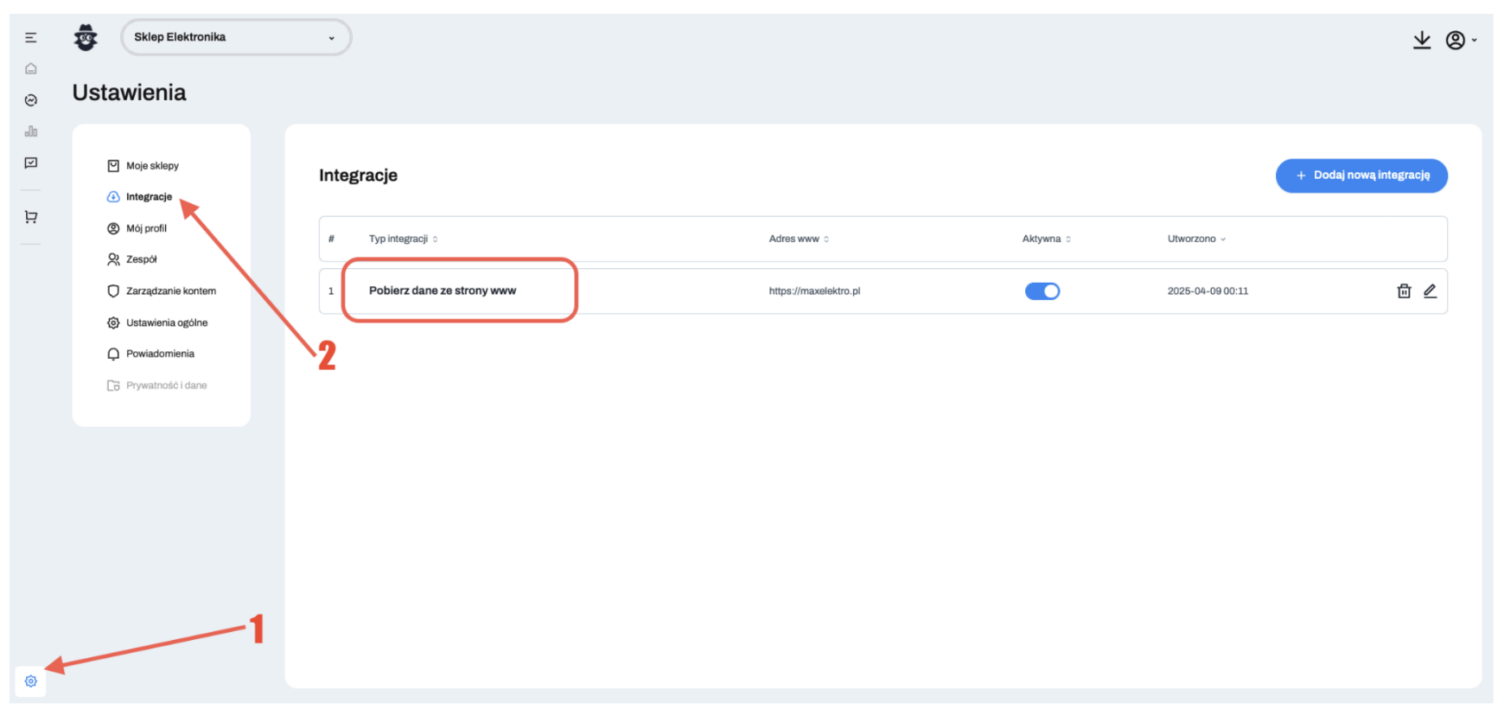
7. Jeśli masz tam aktywną integrację typu Pobierz dane ze strony www (tak jak na zdjęciu powyżej), to najpierw musisz ją usunąć naciskając przycisk Usuń.
8. Kliknij dodaj nową integrację i wybierz typ integracji: IdoSell API:
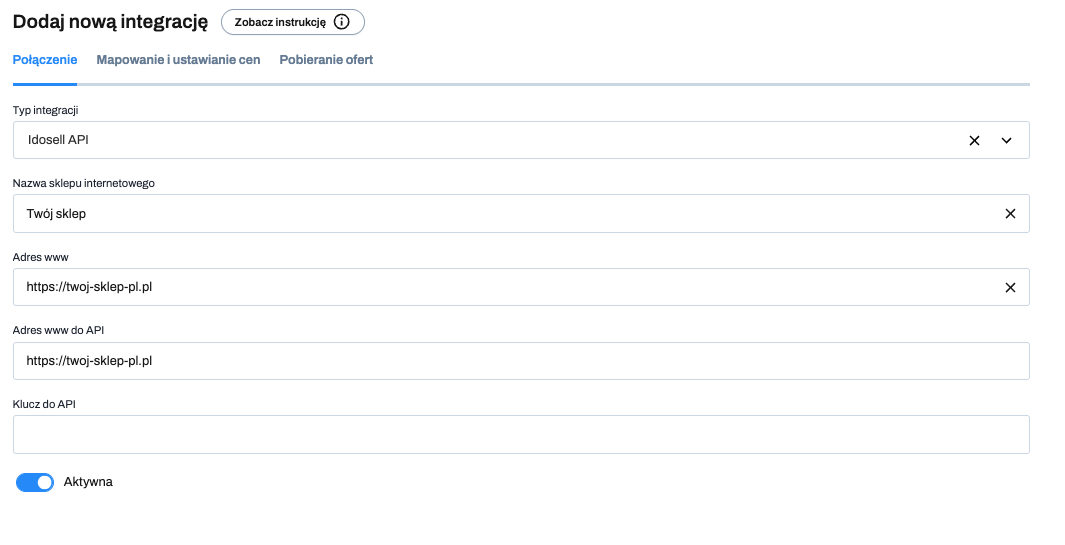
9. Wpisz nazwę sklepu internetowego, jaka ma się pojawiać przy integracji w Berryboo.
10. W polach Adres www oraz Adres www do API (widocznych na zdjęciu powyżej), wpisz pełny adres swojej strony np. https://twoj-sklep-pl.pl
11. W polu Klucz do API wklej wcześniej skopiowany klucz API z panelu IdoSell.
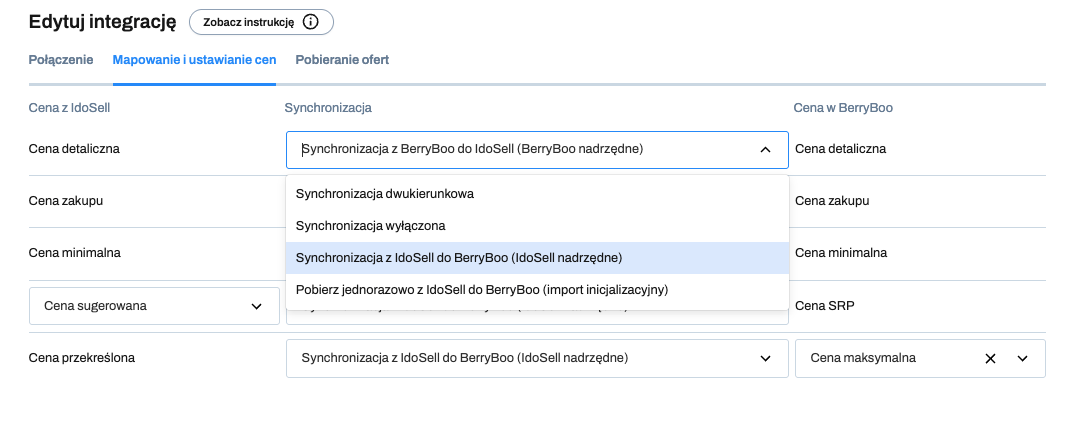
12. Skonfiguruj wszystkie mapowania, aby były zgodne z Twoimi założeniami.
Na przykład, jeśli chcesz używać Berryboo do dynamicznego zarządzania cenami, musisz ustawić naszą nadrzędność w polu Cena detaliczna, a jeśli chcesz, żeby Berryboo pobierało ceny zakupu z IdoSell, to nadrzędność musi być ustawiona tam.
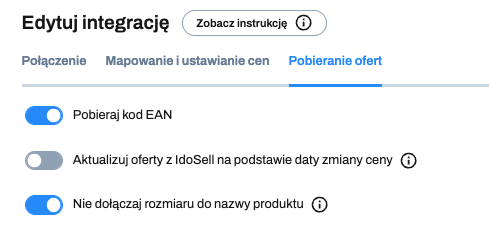
13. Pobieranie ofert – tu możesz skonfigurować sposób pobierania ofert przez Berryboo. Za pomocą suwaków zaznacz lub odznacz, czy chcesz włączyć następujące opcje:
- Pobieraj kod EAN – włącz tę opcję, jeśli chcesz, aby Berryboo pobierało kody EAN produktów bezpośrednio z platformy IdoSell.
- Aktualizuj oferty z Idosell na podstawie daty zmiany ceny – domyślnie oferty do aktualizacji wybierane są na podstawie ogólnej daty modyfikacji oferty. Po włączeniu tej opcji Berryboo będzie uwzględniać wyłącznie datę zmiany ceny.
- Nie dołączaj rozmiaru do nazwy produktu – domyślnie rozmiar jest automatycznie dodawany do nazwy produktu w przypadku jego wariantów. Po włączeniu tej opcji rozmiar nie będzie uwzględniany w nazwie, dzięki czemu wszystkie warianty danego produktu będą miały taką samą nazwę.
14. Kliknij Zapisz, a chwilę później w rogu ekranu powinien pojawić się komunikat potwierdzający, że integracja została dodana pomyślnie.
15. Przez następne kilka godzin aplikacja Berryboo będzie synchronizować katalog produktów. Podczas synchronizacji możesz swobodnie korzystać z aplikacji, ten proces nie wpływa na jej działanie.