
Karta oferty – pojedyncze tagowanie ofert

Każda oferta pobrana z Twojej integracji posiada w Berryboo własną kartę z kompletem szczegółowych informacji. Kartę oferty otworzysz, klikając nazwę wybranej oferty lub strzałkę znajdującą się po jej prawej stronie. Poniżej znajdziesz opis jednej z dostępnych w niej zakładek.
Oferty możesz tagować zbiorczo lub pojedynczo – ten artykuł pokaże Ci jak krok po kroku tagować oferty pojedynczo i jakie masz możliwości ich edycji.
Jeśli chcesz dowiedzieć się więcej o tagowaniu zbiorczym przejdź do tego artykułu.
Tagując wybrane oferty, zyskujesz:
- trafniejsze filtrowanie ofert w Monitorze ofert,
-
możliwość wykorzystania tagu w scenariuszu Dynamiki cenowej.
Dodawanie tagu
Dodawanie tagu do ofert jest bardzo proste:
1. Po zalogowaniu się do Berryboo wejdź na Monitor ofert.
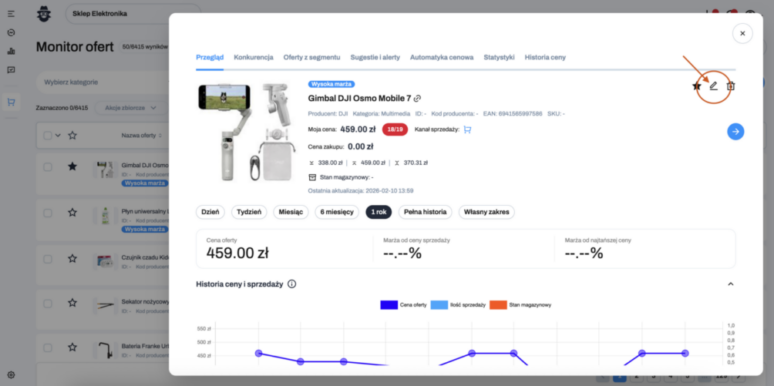
2. Otwórz wybraną ofertę – wyświetli się Karta oferty.
3. Kliknij ikonę ołówka w prawym górnym rogu, na dowolnej zakładce Karty oferty. Otworzy się modal edycji.
4. W modalu możesz m.in.:
a. usunąć tag z oferty, klikając ikonę ✕ obok jego nazwy;
b. przypisać tagi do oferty.
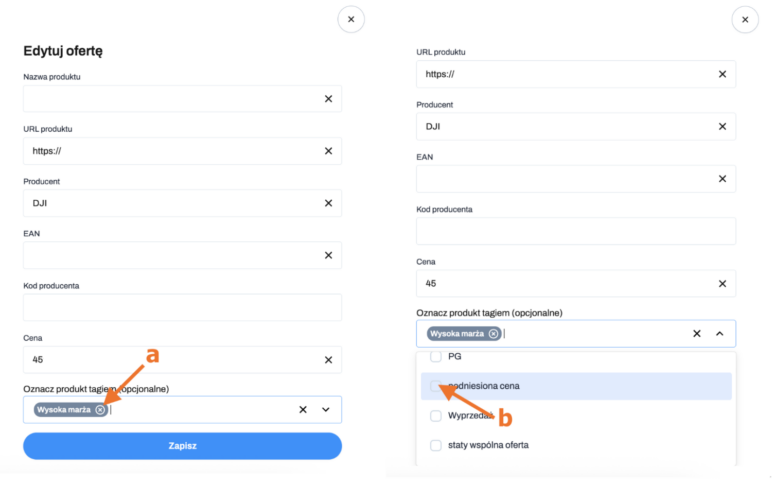
5. Po rozwinięciu listy tagów możesz:
-
wybrać istniejący tag (utworzony wcześniej przez użytkownika lub Berryboo),
-
dodać nowy tag.
6. Aby dodać nowy tag:
-
wybierz opcję Dodaj nowy tag z listy rozwijanej,
-
wpisz nazwę w polu Nazwa tagu,
-
kliknij Dodaj tag, aby go zapisać.
7. Aby przypisać istniejący tag do oferty:
-
wybierz go z listy,
-
kliknij „Zapisz”.
Więcej funkcji
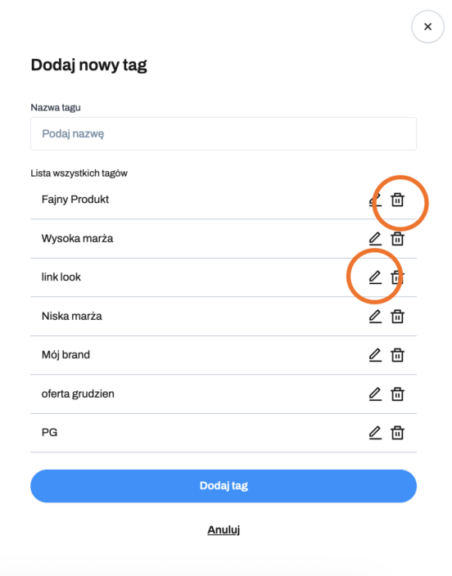
‼️ Z poziomu listy tagów po wybraniu + Dodaj nowy tag możesz również:
-
trwale usunąć tag z Berryboo (zniknie ze wszystkich ofert): kliknij ikonę kosza,
-
edytować nazwę tagu: kliknij ikonę ołówka obok nazwy (powstanie nowy tag, gotowy do przypisania do wybranych ofert).
Pamiętaj, że jedna oferta może mieć więcej niż jeden tag.
Przypisane tagi są widoczne:
-
pod nazwą oferty na Monitorze,
-
na Karcie oferty nad nazwą oferty.