Monitor ofert – szukanie i filtrowanie ofert

Monitor Ofert to Twoje główne miejsce pracy na Berryboo. Tutaj m.in.: sprawdzisz wszystkie oferty, które pobraliśmy z Twojego CMS, Allegro czy pliku (zależnie od integracji).
Poniżej znajduje się film wyjaśniający szczegóły działania tej funkcji. Jeśli preferujesz instrukcję w formie tekstowej, opis krok po kroku dostępny jest pod materiałem wideo.
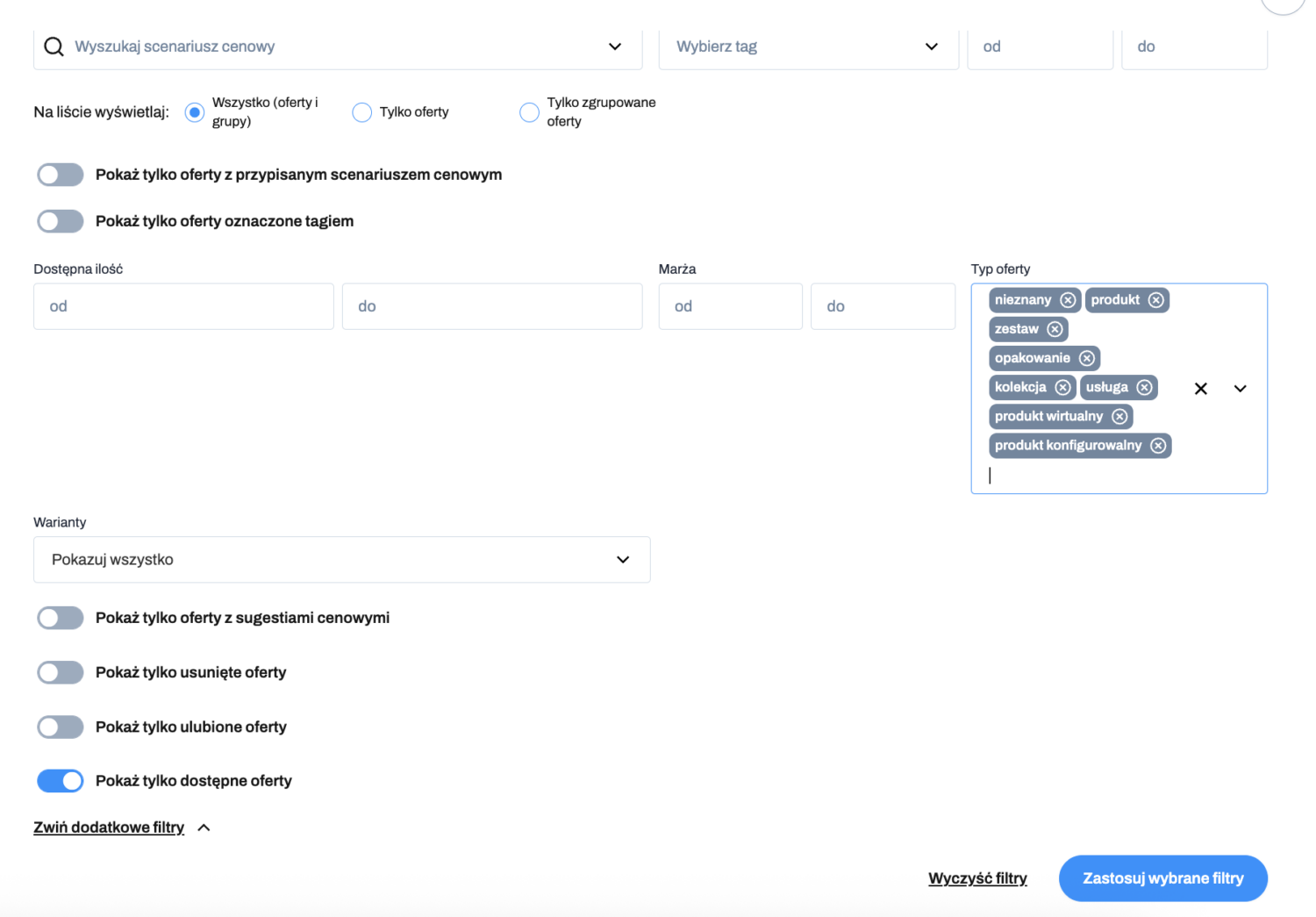
Jeśli chcesz szybko znaleźć konkretną ofertę wpisz:
- jej nazwę,
- kod ID,
- kod producenta,
- EAN lub
- SKU
w tym polu wyszukiwania:
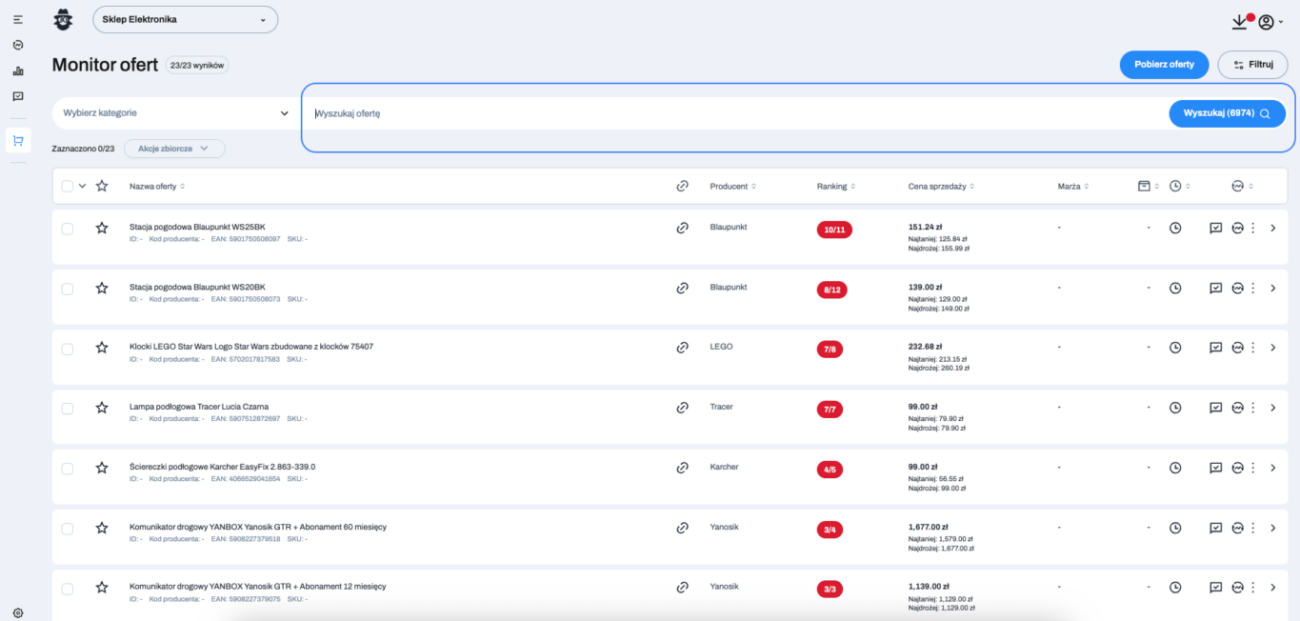
Wybierz interesującą Cię kategorię z menu rozwijanego po lewej stronie wyszukiwarki, aby zawęzić wyniki.
Liczbę znalezionych ofert najpierw zobaczysz w nawiasie na przycisku Wyszukaj, a po kliknięciu w ten przycisk lub naciśnięciu Enter, finalny wynik pojawi się u góry obok nazwy Monitor ofert.
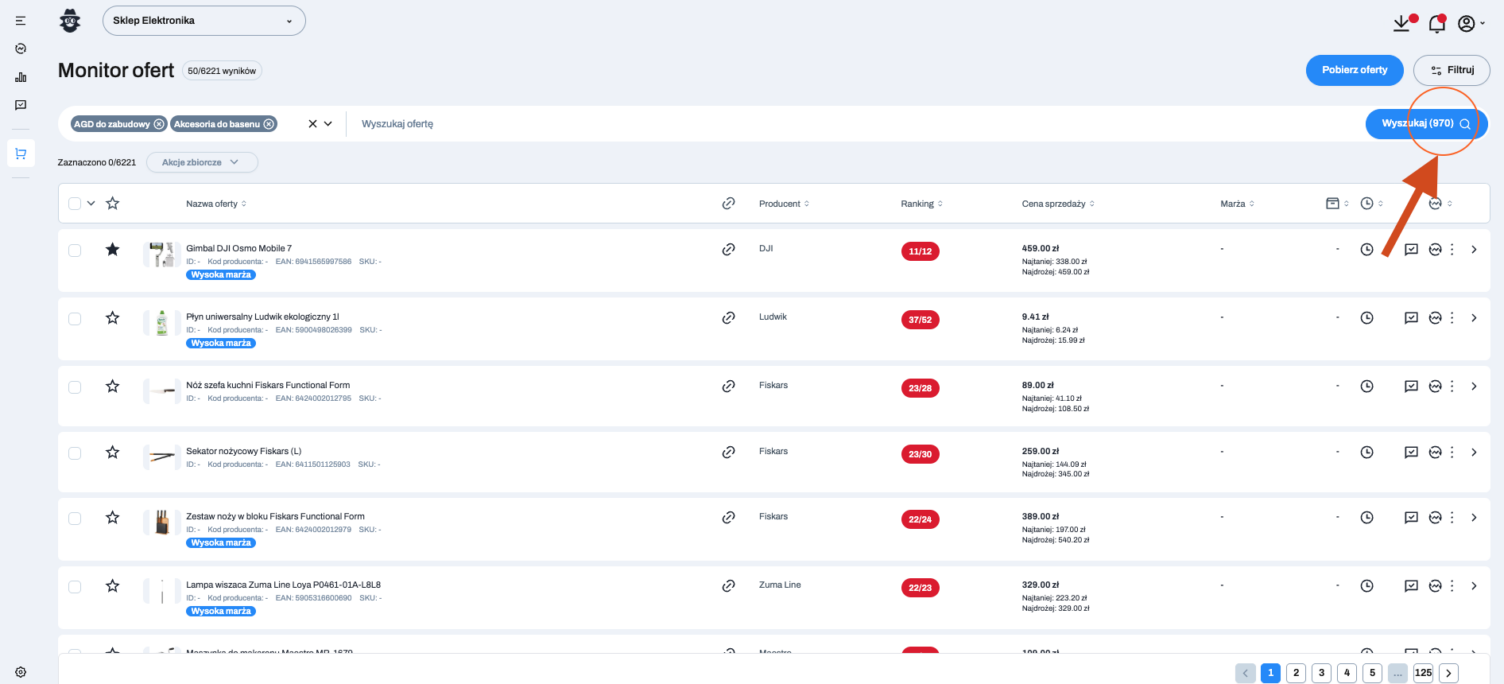
- nazwa oferty
- ID oferty
- SKU
- EAN (możliwość wklejenia ciągu EANów np z pliku Excel – do 128 na raz)
- kod producenta (możliwość wklejenia ciągu EANów np z pliku Excel – do 128 na raz)
- cena sprzedaży (w wybranym zakresie od do)
- cena zakupu (w wybranym zakresie od do)
- różnica cen – tu możesz wybrać czy chcesz filtrować w zakresie złotówkowym, czy procentowym, jak również:
-
- jeśli wpiszesz wartość tylko w pole “od” – pokażemy oferty z dopasowaniami, gdzie różnica jest większa lub równa podanej wartości;
- jeśli wpiszesz wartość tylko w pole “do” – pokażemy oferty z dopasowaniami, gdzie różnica jest mniejsza lub równa podanej wartości;
- jeśli wypełnisz oba pola, będzie to różnica w przedziale od do (włącznie).
-
- liczba konkurencyjnych ofert (znalezionych przez Berryboo spośród monitorowanej konkurencji)
- producent (z silnika Twojego sklepu)
- kategoria (z silnika Twojego sklepu)
- nazwa scenariusza cenowego (nadana przez Ciebie)
- tag (nadany przez Ciebie lub gotowy)
- miejsce w rankingu Berryboo
- dostępna ilość (według stanu magazynowego w silniku Twojego sklepu)
- marża (jeśli udostępniasz nam cenę zakupu)
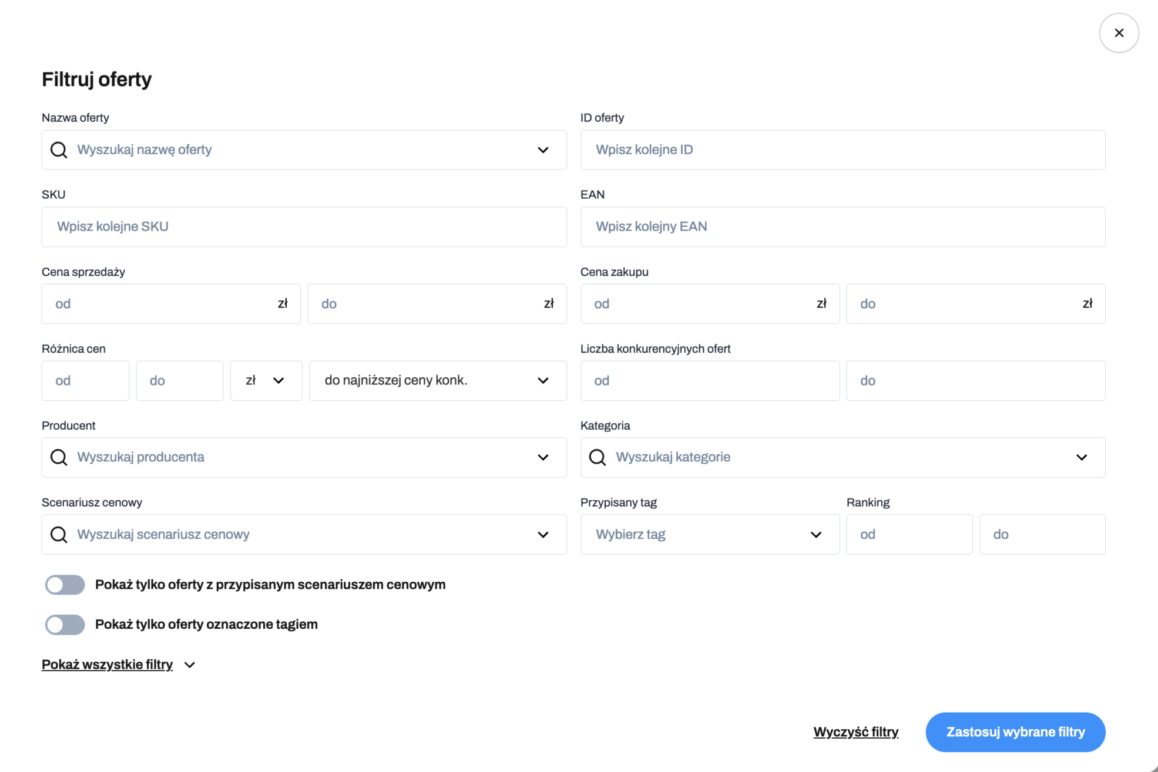
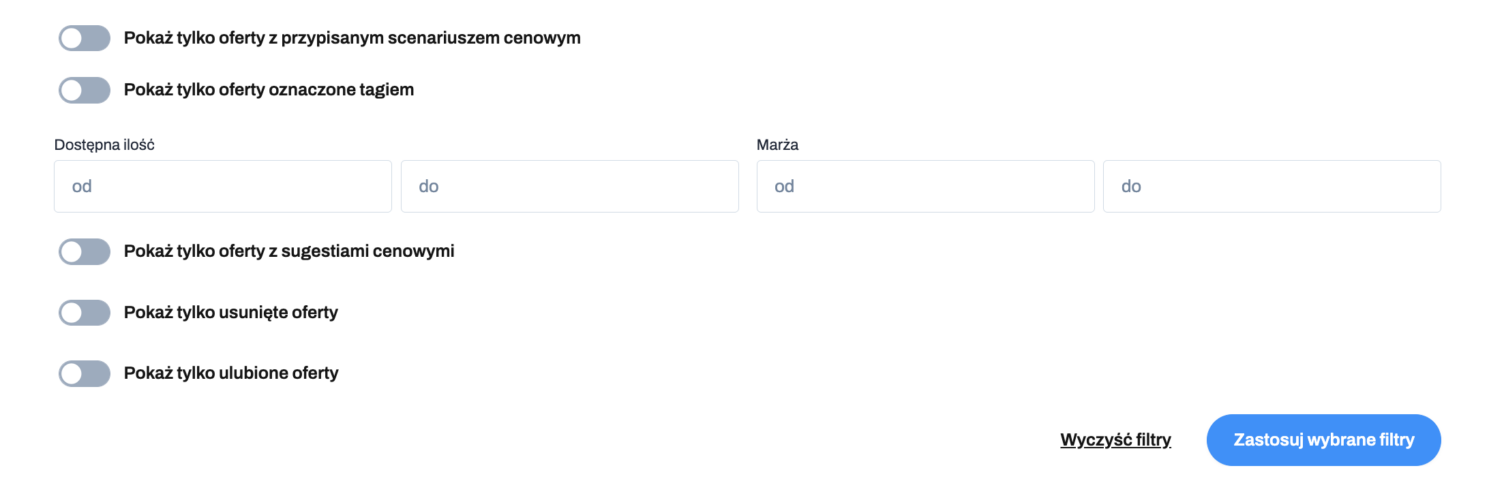
Po naciśnięciu Pokaż wszystkie filtry za pomocą suwaków będziesz decydować czy chcesz zobaczyć:
- tylko oferty z przypisanym scenariuszem cenowym
- oferty oznaczone tagiem
- tylko te oferty, które mają sugestie cenowe (w zakładce Sugestie i alerty na Karcie ofert)
- tylko usunięte oferty
- tylko ulubione oferty (ulubione oferty to te, które oznaczysz czarną gwiazdką, będę one zawsze widoczne na samej górze listy Twoich ofert w Berryboo)
- tylko dostępne oferty (po odznaczeniu tego filtra na Monitorze zobaczysz również niedostępne na Twoim sklepie oferty, będą one wyszarzone; domyślnie ten filtr jest zawsze aktywny, więc widzisz tylko dostępne oferty)
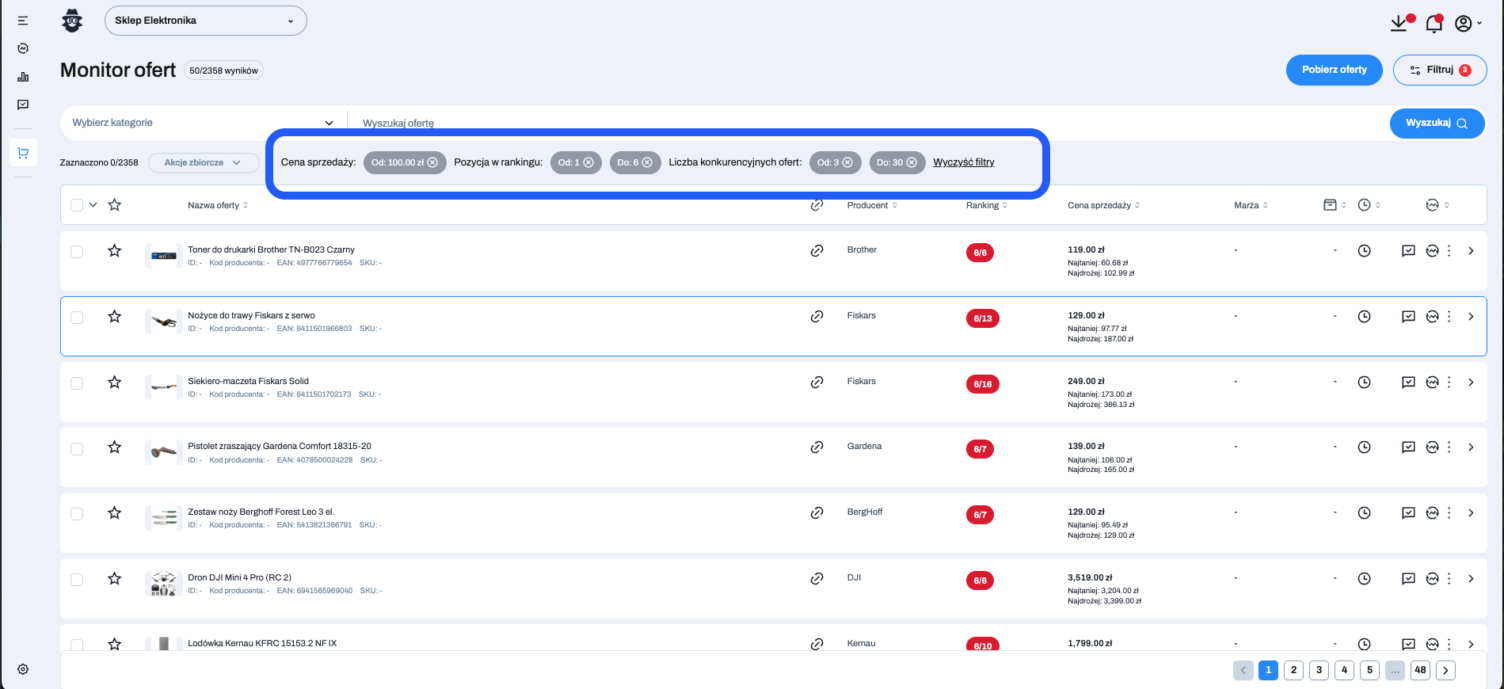
Każdy nałożony filtr możesz usunąć klikając krzyżyk obok niego lub skorzystać z opcji Wyczyść filtry, aby usunąć je wszystkie na raz. Obie możliwości są dostępne bezpośrednio na Monitorze.
Jeśli z Twojego sklepu pobierane są zarówno warianty, produkty bazowe (matki), jak i produkty bez wariantów, możesz łatwo dostosować widok listy do swoich potrzeb.
Chcesz wyświetlić wyłącznie produkty podstawowe, które nie są wariantami ani produktami bazowymi:
- w filtrze Warianty wybierz: Nie pokazuj wariantów,
- w filtrze Typ oferty zaznacz wszystkie typy z wyjątkiem Baza dla wariantów.
W rezultacie na liście pozostaną tylko standardowe produkty.
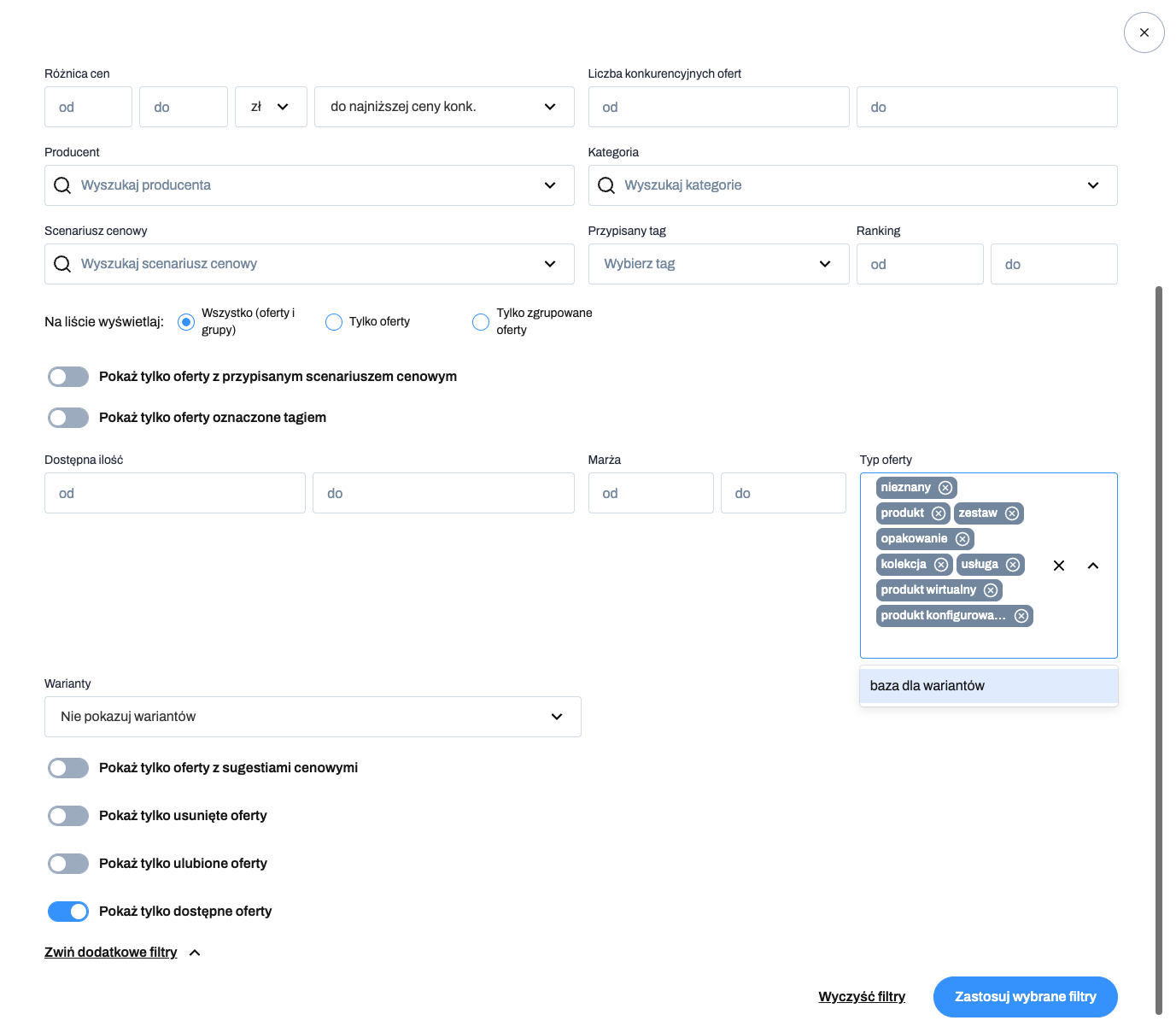
Jeśli chcesz przeanalizować cały asortyment, ale ukryć produkty bazowe:
- w filtrze Warianty: wybierz Pokazuj wszystko – dzięki temu wyświetlone zostaną warianty, produkty bez wariantów oraz produkty bazowe,
- następnie w filtrze Typ oferty zaznacz wszystkie typy z wyjątkiem Baza dla wariantów.
Dzięki temu na liście będą widoczne zarówno warianty, jak i produkty bez wariantów, natomiast produkty bazowe zostaną ukryte.