
Statystyki Marketingowe w szczególe

W jednym dashboardzie porównasz dane z paneli reklamowych z danymi z Google Analytics, a także zweryfikujesz najpopularniejsze frazy i adresy URL generujące najwięcej kliknięć z wyników organicznych Google.
Podstawowe informacje
Zakres raportu
Raport marketingowy obejmuje wyłącznie dane dla wybranej kampanii reklamowej. Może to być jedna lub kilka interesujących Cię kampanii.
Źródła danych
Dane kampanii pochodzą z wielu źródeł, czyli: GA4 oraz paneli reklamowych: Google Ads i Meta Ads oraz Google Search Console.
Ważne wymagania
Poprawne działanie raportu gwarantują:
-
-
- dokładnie opisane UTM’y, zgodne z nazwami lub identyfikatorami kampanii w panelach reklamowych.
- nazwy kampanii przesyłane w UTM’ach pozwalające systemowi poprawnie łączyć dane z Google Analytics i paneli reklamowych.
- UTMy warto stosować w komunikacji bezpośredniej np mailing, push czy działaniach reklamowych
-
Jak to działa
System łączy dane na podstawie przesłanej nazwy kampanii. Jeśli nazwy nie będą zgodne, raport nie połączy danych poprawnie.
Metodologia
Dane łączone są na podstawie parametrów utm takich jak source, medium, campaign lub campaign_id:
Facebook ads
Przykład poprawnego skryptu utm kampanii Meta:
?utm_source=facebook&utm_medium=paid&utm_campaign=spring_sale
Użyj skryptu do automatycznego tagowania kampanii w Meta. Skopiuj poniższy skrypt i wklej go w Parametry URL podczas tworzenia reklamy w Meta Ads.
utm_source=Facebook&utm_medium=paid&utm_campaign={{campaign.name}}&utm_id={adset.name}}&utm_content={{ad.name}}&tw_source={{site_source_name}}&tw_adid={{ad.id}}
Google ads
Przykłady poprawnych skryptów utm kampanii Google:
?utm_source=google&utm_medium=cpc&utm_campaign=spring_sale
lub
?utm_source=google&utm_medium=cpc&utm_id=spring_sale
Użyj skryptu do automatycznego tagowania kampanii w Google. W Google Ads przejdź do Ustawienia konta → Autotagowanie i włącz tę opcję. Po jej aktywowaniu nie musisz dodawać żadnych parametrów URL.
Dzięki dokładnym danym (czyli UTMom na obu platformach 1:1) za pomocą Google Analytics 4 rozpoznamy ruch i przygotujemy dodatkowe modele porównujące atrybucje raportowaną przez platformy reklamowe oraz tą z GA4 w jednym raporcie na Berryboo.
Instrukcja korzystania z raportu marketingowego
Podstawowy widok
Po lewej stronie u góry masz możliwość filtrowania – tu wybierzesz interesującą Cię kampanię; po prawej, znajdziesz możliwość zmiany zakresu wyboru dat – domyślnie jest to tydzień.
Opcja porównywania danych do okresu poprzedzającego jest włączona domyślnie. Dane procentowe przedstawiają różnicę do okresu poprzedzającego, czyli liczbie dni poprzedzających wybrany zakres.
Pierwszy raport

W pierwszym raporcie możesz sprawdzić sumę wydatków marketingowych oraz kluczowe wskaźniki, takie jak Cost per Click (CPC), koszt akcji (CPA) i ROAS per wybrana kampania. Przy każdej metryce dostępne są tooltipy z dodatkowymi informacjami.
Wskazane dane pochodzą z podłączonych danych, tj ROAS jest stosunkiem sumy zwrotu z reklamy do sumy kosztów z kont reklamowych, wydatki sumą budżetu reklamowego, CPC i CPA są uśrednione.
Pozyskiwanie ruchu
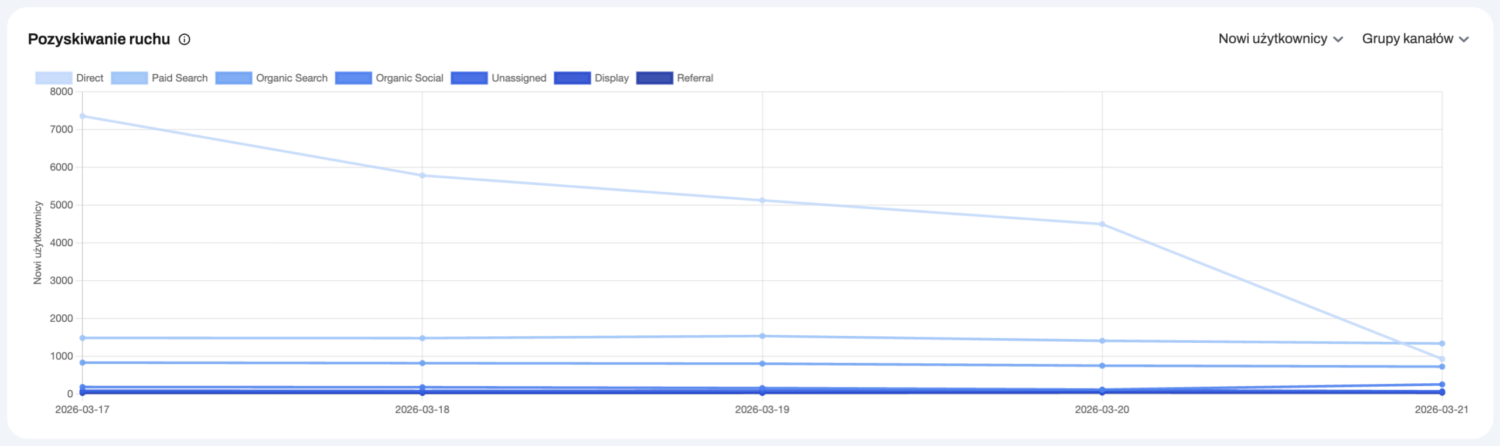
Wykres liniowy domyślnie pokazuje liczbę użytkowników pozyskanych danego dnia w podziale na poszczególne kanały mediowe. Szczegółowe dane uzyskasz najeżdżając na poszczególne kropki.
Możesz zmieniać sposób prezentacji danych na wykresie, wybierając między:
- sesjami wszystkich użytkowników,
- sesjami nowych użytkowników,
- sesjami powracających użytkowników,
- sesjami ogólnie,
oraz
- różnymi poziomami grupowania (np. kanały, kampanie, źródło/medium).
Use case:
Ustaw dłuższy zakres czasu i obserwując zmiany dynamiki linii wyszukaj sezonowość w działaniu i efektywności kanałów pozyskiwania użytkowników.
Zmieniając ustawienia z Nowych na Powracających możesz ocenić, który kanał lepiej sprawdza się na poszczególnych etapach lejka marketingowe.
Kanały sprzedaży

Raport w formie tabeli prezentuje dane per kanał sprzedaży. Tutaj również możesz korzystać z funkcji uogólniania lub rozszerzenia widoku, tak aby analizować dane według kampanii, źródła/medium lub grupowania. Domyślnie widok zaczyna się od kampanii, ale możesz przechodzić do źródła, medium, a następnie do poziomu grupowania.
Raport łączy dane sprzedażowe z różnych źródeł:
- Google Analytics 4 (GA4),
- platform reklamowych (Google Ads, Meta Ads),
- Search Console.
Dzięki temu możesz porównywać dane w jednej tabeli: np. CPC z Google Ads zestawione z liczbą konwersji lub sprzedaży z GA4. System pokazuje dane obok siebie, aby ułatwić ich weryfikację i porównanie między źródłami.
Wydatki reklamowe są widoczne per kampania i per kanał, w zależności od wybranego widoku. Pozostałe wskaźniki, takie jak CPA, czy CPM, są dostępne w podziale na GA4 i platformy reklamowe, z wyjątkiem CPM, który nie jest dzielony, ponieważ jest liczony jako koszt na tysiąc wyświetleń.
Use case:
Zestawienie kolumn z dopiskiem platform oraz GA4 pozwala w szybki sposób porównać model atrybucji raportowany przez platformy reklamowe oraz Google Analytics oraz podejmować bardziej świadome decyzje.
Dane organiczne z Search Console
Raport zawiera również dane organiczne z Search Console:
-
- średnia pozycja strony w wyszukiwarce,
- top słowa kluczowe według liczby kliknięć,
- analiza url sklepu z m.in. liczbą kliknięć i wyświetleń.
Dane z Search Console mogą mieć dwudniowe opóźnienie, ale po pojawieniu się Berryboo uzupełnia brakujące informacje.
Dane są łączone z Google Ads i Meta Ads, co pozwala na pełną analizę skuteczności kampanii oraz wyników SEO w jednym widoku.

 Sławek Mokrzycki
  12.05.2026
  min. 2 godziny