Jeśli Twój e-commerce szybko się rozwija lub często zmieniasz asortyment, lepszym rozwiązaniem może być utworzenie scenariusza automatycznego. W tym typie scenariusza określasz warunki, które muszą spełniać oferty. Każda nowa oferta spełniająca te warunki zostanie automatycznie dodana do scenariusza.
Przejdź tutaj, jeśli chcesz skonfigurować scenariusz automatyczny.
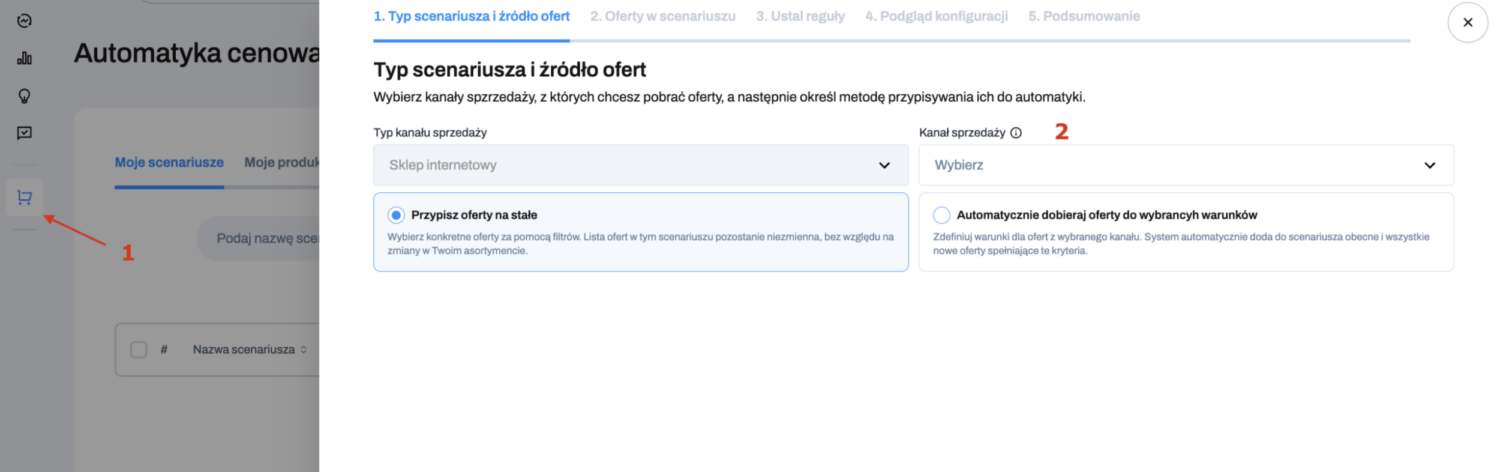
Wygląd tego kroku zależy od miejsca, z którego rozpoczęto tworzenie scenariusza.
Jeżeli scenariusz został uruchomiony z menu pod ikoną Sklep internetowy lub Allegro (1), pole Typ kanału sprzedaży będzie już uzupełnione. Wystarczy wybrać właściwy Kanał sprzedaży (2). To właśnie oferty z wybranego kanału będą dostępne do dodania do tworzonego scenariusza.
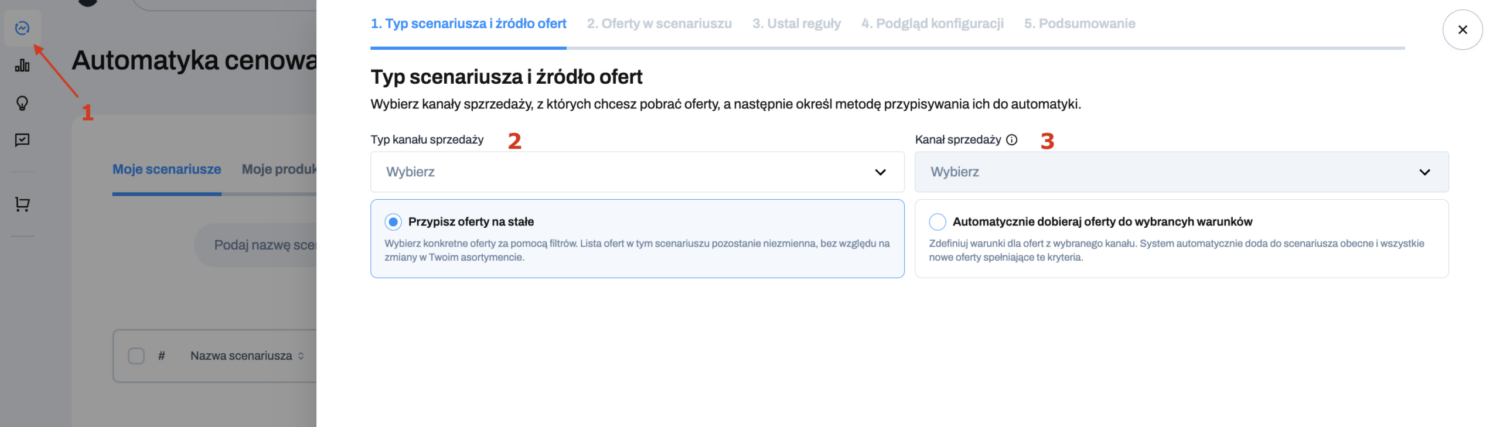
Jeżeli scenariusz został uruchomiony z poziomu Automatyki cenowej (1), należy uzupełnić oba pola:
Następnie określ sposób przypisywania ofert do scenariusza. Dostępne są dwie metody, w tym artykule, skupiamy się na: Przypisz oferty na stałe.
Scenariusz obejmie wybrane oferty i ich lista pozostanie niezmienna*. Nowe oferty dodane do asortymentu, nie zostaną automatycznie przypisane do scenariusza.
*Lista będzie aktualizowana jedynie o oferty, które zostaną usunięte z asortymentu. Chyba, że ręcznie dodasz kolejne oferty w trybie edycji aktywnego scenariusza.
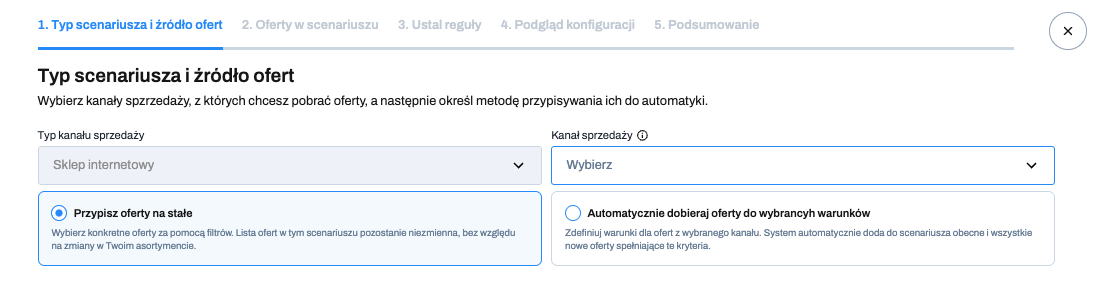
Zaznacz okienko po lewej:
Przypisz oferty na stałe i kliknij Dalej – oferty w scenariuszu (prawy dolny róg), żeby zacząć ustawiać automatykę cenową.
Po zaznaczeniu opcji Przypisz oferty na stałe i kliknięciu Dalej – oferty w scenariuszu przejdziesz do drugiego kroku konfiguracji scenariusza.
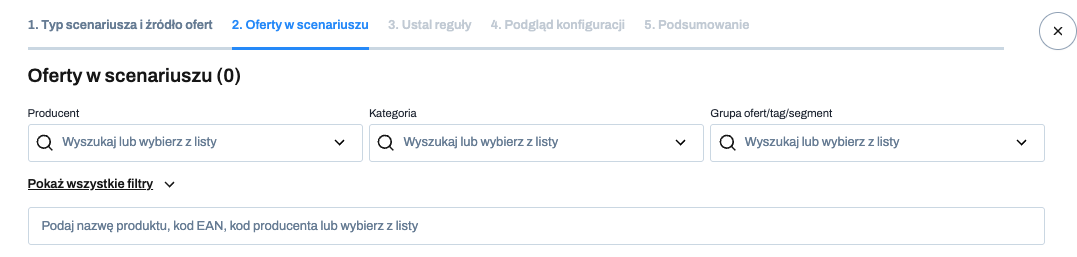
W tym kroku wybierz oferty, które mają zostać objęte regułami Automatyki cenowej. Skorzystaj z dostępnych filtrów, aby szybciej znaleźć odpowiednie produkty:
* Tagi możesz przypisywać pojedynczo lub grupowo w Monitorze ofert (link do artykułu o pojedynczym tagowaniu oraz o tagowaniu zbiorczym).
** Segmenty są dostępne po dodaniu integracji z GA4 oraz uruchomieniu modułu Statystyki (link do artykułu).
Po kliknięciu Pokaż wszystkie filtry uzyskasz dostęp do dodatkowych opcji. Możesz między innymi:
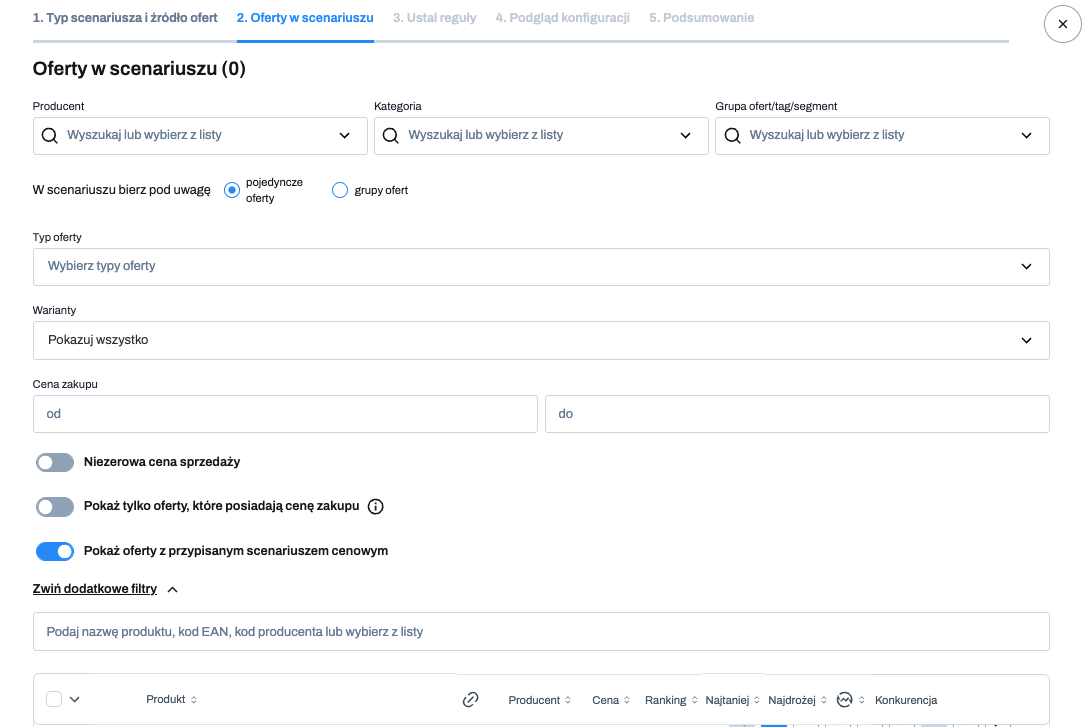
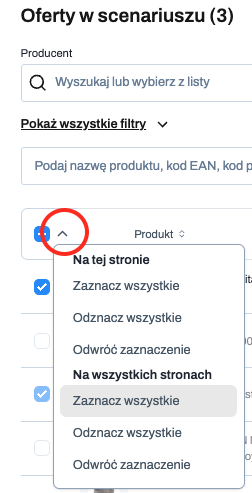
Po przefiltrowaniu listy zaznacz oferty, które mają zostać objęte scenariuszem. Możesz wybierać je pojedynczo lub skorzystać z menu rozwijanego znajdującego się nad listą ofert.
W zależności od potrzeb zaznacz wszystkie aktualnie wyświetlane oferty lub oferty tylko z jednej strony. Menu rozwijane oferuje więcej opcji, sprawdź jakie zerkając na dołączony zrzut ekranu.
W każdej chwili możesz odznaczyć pojedyncze oferty, które nie powinny zostać uwzględnione w scenariuszu.
Możesz też podać nazwę oferty, EAN lub kod producenta z wyszukiwarce, żeby znaleźć (a następnie zaznaczyć) poszczególne oferty.
Dla każdej oferty możesz również określić, których konkretnych konkurentów mamy uwzględniać podczas wyliczania cen.
Kliknij:
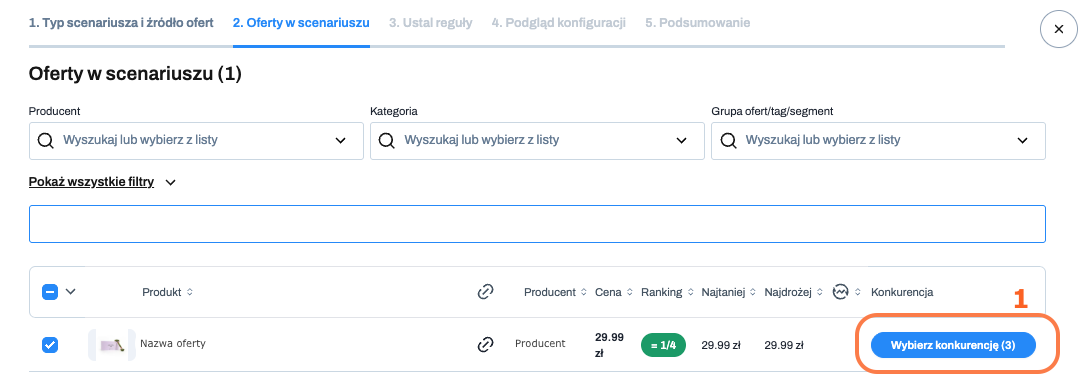
2. a następnie wyłącz przełącznik Uwzględnij całą konkurencję.
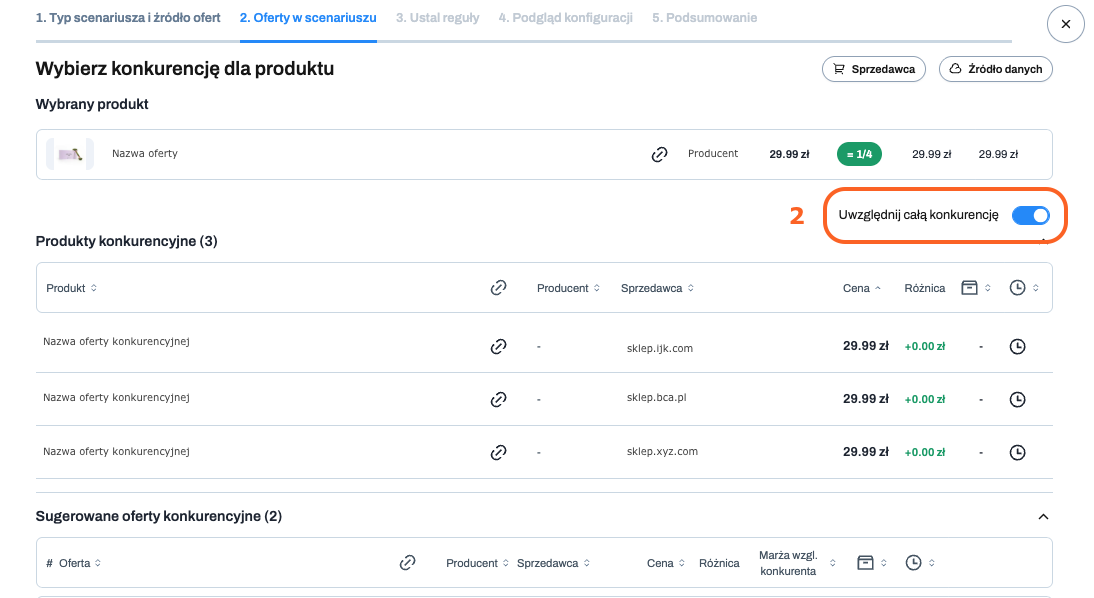
3. Po jego wyłączeniu suwak powinien zmienić kolor na szary.
4. Zaznacz, które oferty konkurencyjne, mamy brać pod uwagę w tym Scenariuszu.
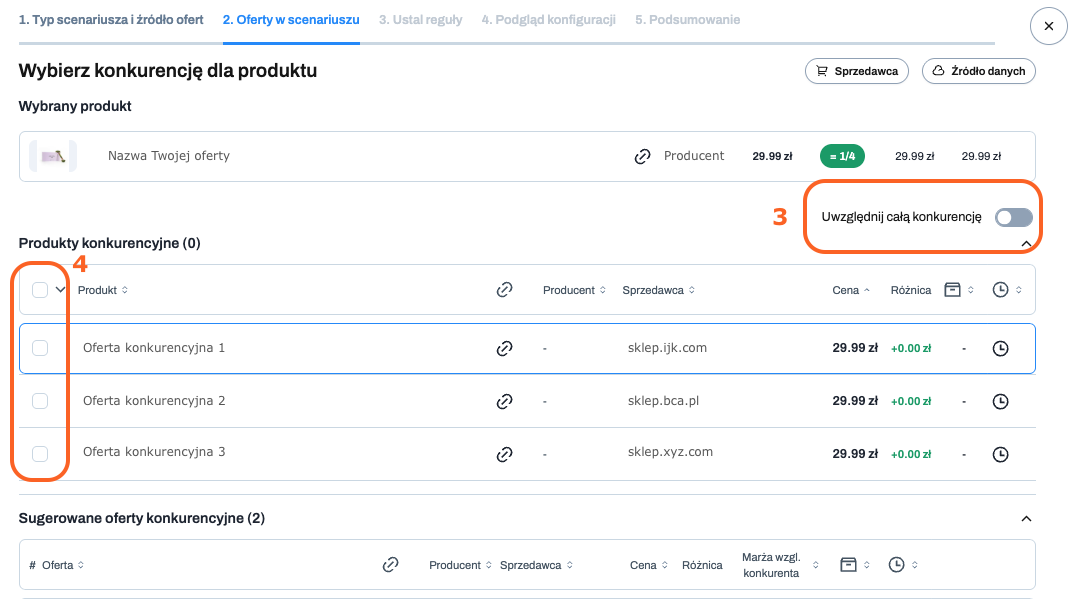
Zjedź na dól i kliknij Zapisz wybór.
Dzięki temu możesz wskazać konkretnych konkurentów, których ceny mają być brane pod uwagę przez tę konkretną Automatykę cenową. Po zapisaniu wyboru, scenariusz będzie brał pod uwagę wyłącznie oferty wybranych konkurentów, pomijając pozostałe dopasowania konkurencyjne.
‼️ Tu ograniczasz konkurencję per konkretna oferta. Jeśli chcesz wykluczyć jakiegoś konkurenta z wszystkich ofert i całego scenariusza, omawiamy to w tym kroku.
Kliknij Dalej – ustal reguły, żeby przejść do kolejnego, trzeciego kroku.
W tym kroku określasz najważniejsze parametry scenariusza:
Berryboo będzie aktualizował ceny wyłącznie w wyznaczonym zakresie. Nigdy nie obniży ceny poniżej wartości minimalnej, ani nie podniesie jej powyżej wartości maksymalnej.
Wszystkie oferty zaznaczone w poprzednim kroku (2. Oferty w scenariuszu) są widoczne na liście. Parametry możesz skonfigurować na dwa sposoby:
Każda oferta może mieć własne:
Włącz przełącznik w prawym górnym rogu, aby zastosować te same ustawienia do wszystkich wybranych ofert.
W tym trybie zakresy cen oraz reguły wyliczania będą identyczne dla wszystkich ofert. Indywidualnie trzeba będzie jedynie określić cenę bazową.
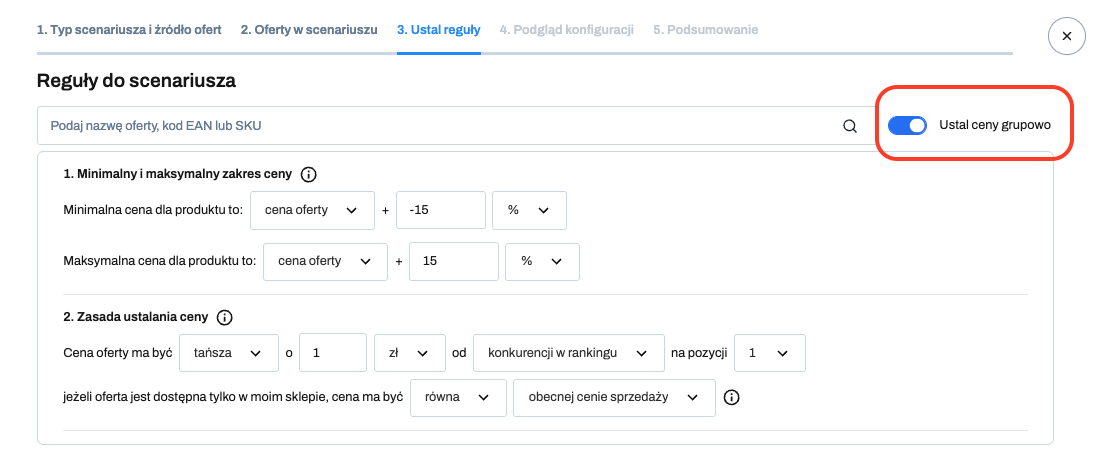
Zakres cen można wyliczyć na podstawie różnych źródeł:
Jeżeli cena zakupu netto jest dostępna w Twoim CMS lub została zaimportowana do Berryboo za pomocą integracji Pobierz plik (link do instrukcji), możesz jej użyć do wyliczenia ceny minimalnej. Należy tu:

Jeżeli cena zakupu brutto jest dostępna w Twoim CMS lub została zaimportowana do Berryboo za pomocą integracji Pobierz plik (link do instrukcji), możesz jej użyć do wyliczenia ceny minimalnej. Należy ją powiększyć o marżę lub narzut wyrażone w PLN lub %.

Po wybraniu opcji cena oferty (obecna ceny sprzedaży brutto) będziemy wyliczać cenę minimalną na podstawie tej wartości powiększonej lub pomniejszonej o wskazaną przez Ciebie wartość wyrażoną w procentach lub złotówkach.
Możesz zmienić tę wartość poprzez włączenie opcji Przelicz cenę sprzedaży, która zapisze aktualną cenę jako nową wartość wyjściową do wyliczania ceny minimalnej (ta opcja jest dostępna tylko w aktywnym scenariuszu).

Jeżeli w Twoim CMS dostępne są wyliczone ceny minimalne i/lub maksymalne (netto lub brutto), można je zmapować do Berryboo (nasz zespół będzie potrzebował screen z dokładną lokalizacją tych danych). Jeśli posiadasz je w innym systemie, możesz je zaimportować poprzez integrację Pobierz plik (link do instrukcji) i wykorzystać bezpośrednio w scenariuszu. W razie pytań, skontaktuj się ze swoim opiekunem Berryboo.
Możesz wpisać stałą wartość, która będzie wykorzystywana jako cena minimalna lub maksymalna.
Możesz wpisać stałą wartość i zwiększyć lub zmniejszyć ją o określoną kwotę albo procent.
Jeżeli cena SRP została zmapowana lub zaimportowana do Berryboo, może zostać wykorzystana jako podstawa do wyliczeń. Wartość można zwiększyć lub zmniejszyć o określoną kwotę albo procent.
Jeżeli choć jedna oferta nie spełnia wymagań wybranego sposobu wyliczania ceny (np. nie posiada ceny zakupu), scenariusza nie będzie można zapisać. Niedostępne źródła danych będą wyszarzone na liście wyboru ↓
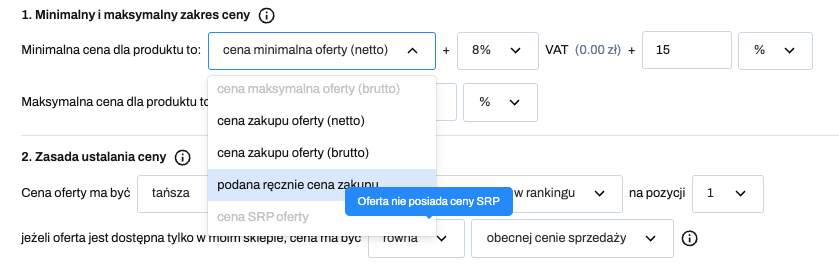
Unikniesz takiej sytuacji, korzystając w poprzednim kroku (2. Oferty w scenariuszu) z odpowiednich filtrów i wybierzesz wyłącznie oferty posiadające wymagane dane.
W tym kroku określisz, w jaki sposób Berryboo ma wyliczać nową cenę sprzedaży na podstawie znalezionych dopasowań konkurencyjnych. Wyliczona cena zawsze będzie uwzględniać ustawione wcześniej limity ceny minimalnej i maksymalnej.
Na początku zdecyduj, czy cena Twojej oferty ma być:
Jeśli wybierzesz opcję niższa lub wyższa, wpisz wartość, o jaką cena ma zostać obniżona lub podwyższona. Możesz określić ją jako:

Minimalna możliwa wartość to 0,01 PLN.
‼️ Uwaga: po wybraniu opcji równa pole do wpisania wartości nie będzie dostępne.

Teraz Twoim zadaniem będzie określić względem których ofert konkurencyjnych Berryboo ma wykonywać wyliczenia. Jak się zapewne domyślasz, oferujemy kilka opcji:
Cena zostanie wyliczona na podstawie oferty znajdującej się na wskazanej pozycji w rankingu Berryboo. Przy takim ustawieniu, podczas wyliczania ceny uwzględniana jest cała monitorowana konkurencja. Oznacza to, że jeśli w przyszłości dodasz nowy sklep konkurencyjny lub pojawią się nowe dopasowania konkurencyjne dla oferty objętej scenariuszem, również one zostaną uwzględnione przy kolejnych wyliczeniach ceny sprzedaży brutto.
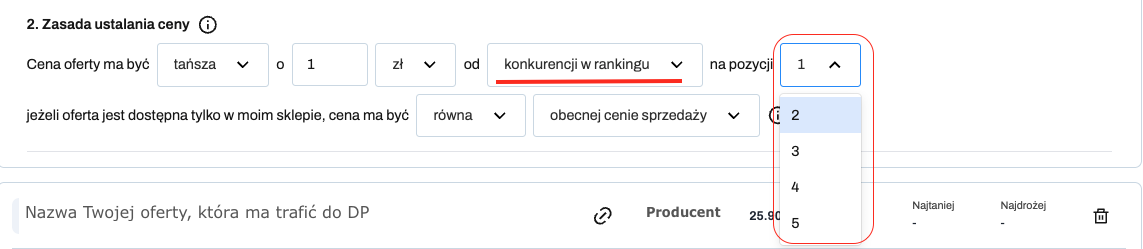
Do wyliczeń zostanie wykorzystana najtańsza spośród aktywnych ofert konkurencji wybranych podczas tworzenia scenariusza.
Możesz zdecydować, których konkurentów uwzględniać w wyliczeniach. Skorzystaj z opcji Zaznacz wszystkie, aby objąć scenariuszem wszystkich konkurentów monitorowanych w momencie jego tworzenia:
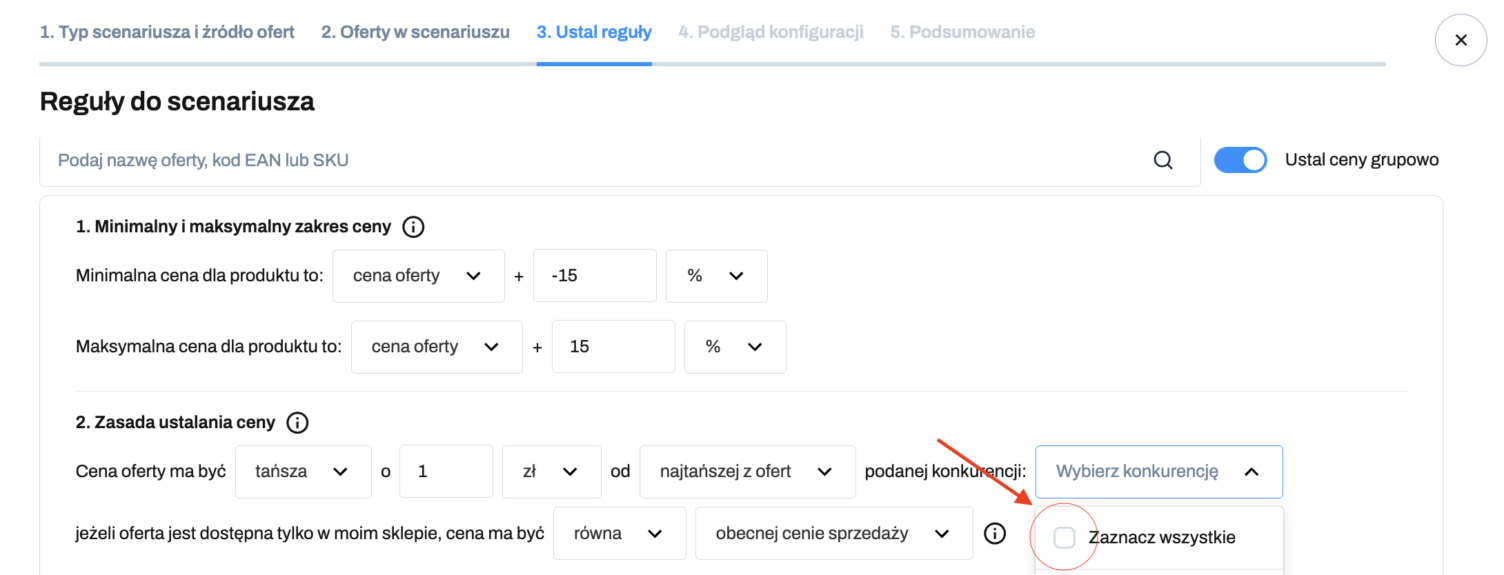
‼️ Uwaga: jeśli po utworzeniu scenariusza dodasz do monitorowania nowych konkurentów, nie zostaną oni automatycznie uwzględnieni. Należy edytować scenariusz i ponownie zaznaczyć odpowiednich konkurentów, aby ich dodać. Jeśli chcesz, żebyśmy dodawali ich automatycznie wybierz opcję Konkurencja w rankingu.
Opcja Najtańsza z ofert sprawdzi się, jeśli chcesz oprzeć automatykę cenową wyłącznie na wybranych, najważniejszych konkurentach.
W tym celu zacznij wpisywać nazwę konkurenta w polu Wybierz konkurencję, a następnie zaznacz go na wyświetlonej liście. Możesz wybrać jednego lub wielu konkurentów, których ceny mają być uwzględniane podczas wyliczania nowej ceny sprzedaży.
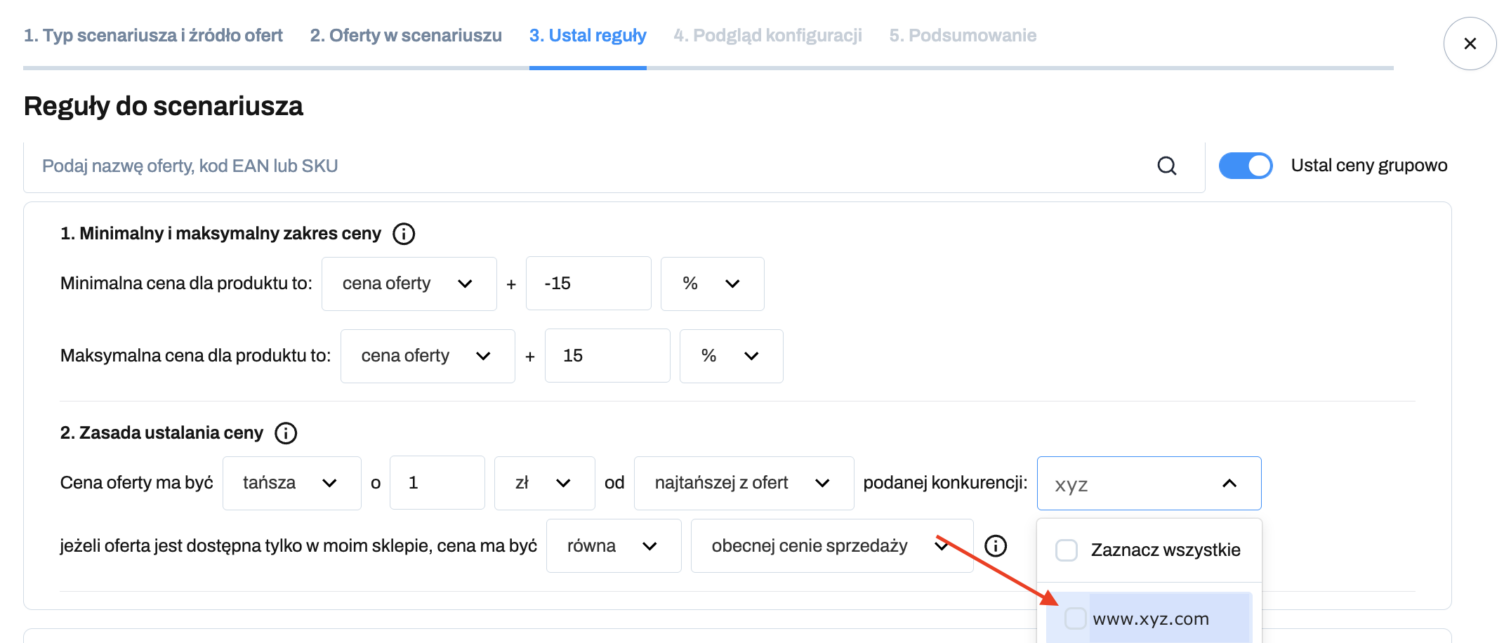
Ta opcja sprawdzi się również, jeśli chcesz wykluczyć wybranych konkurentów. W tym celu:
‼️ Jeżeli dopasowania konkurentów będą tańsze niż Twoja cena minimalna z zakresu cen (krok 1), to nowa cena sprzedaży brutto Twojej oferty będzie równa cenie minimalnej.
Cena zostanie wyliczona na podstawie średniej ceny wszystkich aktywnych, znalezionych na moment tworzenia scenariusza ofert konkurencji.
Lista uwzględnianych konkurentów jest zapisywana w momencie tworzenia scenariusza. Oznacza to, że jeśli później dodasz do monitorowania nowych konkurentów, ich oferty nie będą automatycznie uwzględniane w wyliczeniach. Jeśli chcesz, żeby również uczestniczyli w scenariuszu, edytuj jego konfigurację i dodaj ich do listy konkurentów.
Konkurentów dobieraj analogicznie jak przy Najtańsza z ofert.
Do wyliczeń zostanie wykorzystana najdroższa spośród aktywnych ofert konkurencji znalezionej na moment tworzenia scenariusza.
Lista uwzględnianych konkurentów jest zapisywana w momencie tworzenia scenariusza. Oznacza to, że jeśli później dodasz do monitorowania nowych konkurentów, ich oferty nie będą automatycznie uwzględniane w wyliczeniach. Jeśli chcesz, żeby również uczestniczyli w scenariuszu, edytuj jego konfigurację i dodaj ich do listy konkurentów.
Konkurentów dobieraj analogicznie jak przy Najtańsza z ofert.
Berryboo w pierwszej kolejności wybierze najtańszą aktywną ofertę konkurencji. Jeżeli wyliczona na jej podstawie cena byłaby niższa od ceny minimalnej, system sprawdzi kolejną droższą ofertę konkurencyjną. Proces będzie powtarzany do momentu znalezienia oferty, która pozwoli wyliczyć cenę mieszczącą się w określonych limitach.
Lista uwzględnianych konkurentów jest zapisywana w momencie tworzenia scenariusza. Oznacza to, że jeśli później dodasz do monitorowania nowych konkurentów, ich oferty nie będą automatycznie uwzględniane w wyliczeniach. Jeśli chcesz, żeby również uczestniczyli w scenariuszu, edytuj jego konfigurację i dodaj ich do listy konkurentów.
Konkurentów dobieraj analogicznie jak przy Najtańsza z ofert.
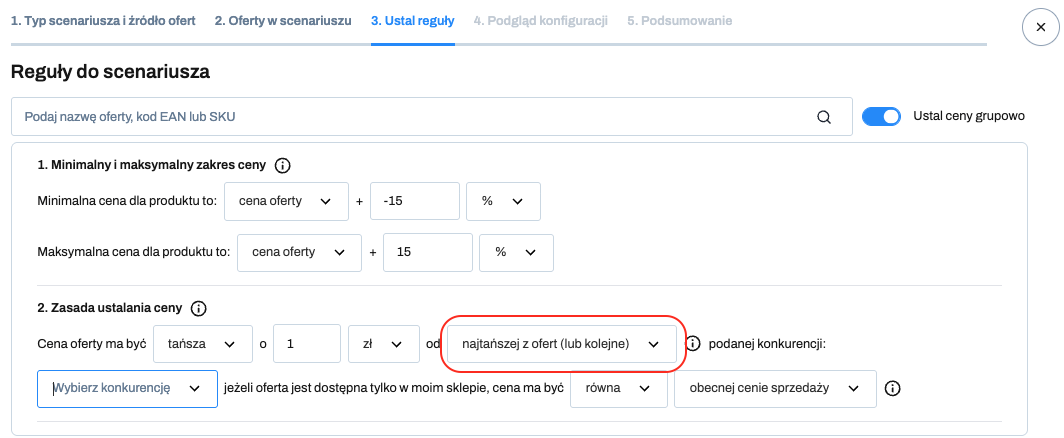
Berryboo obliczy średnią cenę aktywnych ofert konkurencji. Jeżeli wyliczona na jej podstawie cena byłaby niższa od ceny minimalnej, system będzie analizował kolejne wyższe ceny konkurencji, aż znajdzie ofertę spełniającą określone warunki.
Lista uwzględnianych konkurentów jest zapisywana w momencie tworzenia scenariusza. Oznacza to, że jeśli później dodasz do monitorowania nowych konkurentów, ich oferty nie będą automatycznie uwzględniane w wyliczeniach. Jeśli chcesz, żeby również uczestniczyli w scenariuszu, edytuj jego konfigurację i dodaj ich do listy konkurentów.
Konkurentów dobieraj analogicznie jak przy Najtańsza z ofert.
Załóżmy, że:
Średnia cena konkurencji wynosi 20 zł.
Po odjęciu 1 zł nowa cena wynosi 19 zł. Ponieważ jest ona niższa od ustawionej ceny minimalnej (25 zł), Berryboo ustawi cenę równą cenie minimalnej, czyli 25 zł.
Nowa cena sprzedaży brutto: 25 zł
Na początku Berryboo również obliczy średnią cenę konkurencji (20 zł), co daje cenę 19 zł po odjęciu 1 zł.
Ponieważ cena ta jest niższa od ceny minimalnej, system nie ustawi od razu ceny minimalnej. Zamiast tego sprawdzi kolejną wyższą cenę spośród ofert konkurencji.
Cena 29 zł mieści się w ustawionym zakresie 25–35 zł, dlatego zostanie ustawiona jako nowa cena sprzedaży.
Nowa cena sprzedaży brutto: 29 zł
opcja Średnia z ofert po przekroczeniu limitu od razu ustawi cenę minimalną (25 zł w naszym przykładzie). Natomiast Średnia z ofert lub kolejne spróbuje znaleźć kolejną ofertę konkurencji, która pozwoli wyliczyć cenę mieszczącą się w dozwolonym zakresie. Dzięki temu zamiast ceny minimalnej może zostać ustawiona wyższa, bardziej konkurencyjna cena (29 zł w naszym przykładzie).
‼️Ważne: wyszarzone (nieaktywne lub niedostępne) oferty konkurencji nie są uwzględniane podczas wyliczeń automatyki cenowej.
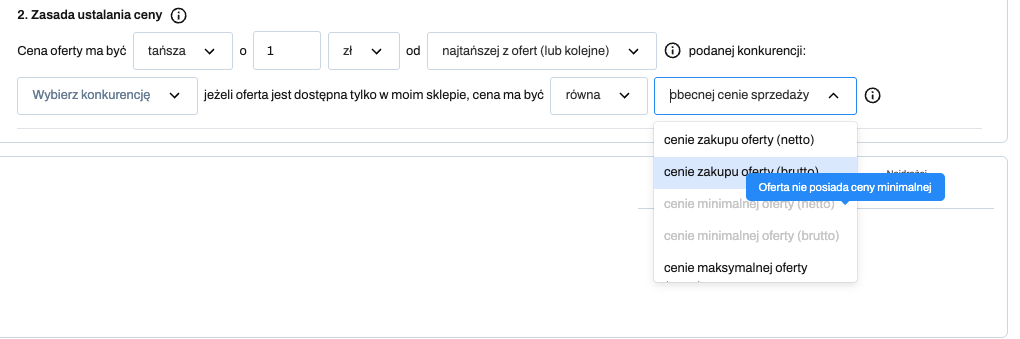
Na końcu zdecyduj, co Berryboo ma zrobić z ceną sprzedaży brutto, gdy:
Możesz określić, że cena ma być:
W przypadku opcji niższa lub wyższa należy dodatkowo wskazać wartość zmiany w PLN lub %.
Jako cenę referencyjną możesz wybrać:
Są to wartości przesyłane do Berryboo przez API lub inną metodą integracji. Nie są one powiązane z zakresem cen ustawianym w pierwszym kroku Reguł do scenariusza.
‼️ Uwaga: jeśli któraś z dostępnych cen jest wyszarzona, oznacza to, że obecnie nie jest przekazywana do Berryboo przez system sklepu lub inną integrację.
Ten krok jest opcjonalny.
Jeśli chcesz, aby cena wyliczona przez scenariusz była prezentowana w sklepie jako cena promocyjna, w tym miejscu określ cenę bazową. Możesz:
Cena wyliczona przez automatykę zostanie wyświetlona jako promocyjna tylko wtedy, gdy będzie niższa od ustawionej ceny bazowej.
‼️Ważne: Berryboo nie odpowiada za wyliczanie ani obsługę cen zgodnych z dyrektywą Omnibus. Przed włączeniem cen promocyjnych upewnij się, że odpowiednie ustawienia są poprawnie skonfigurowane w systemie Twojego sklepu.
Pamiętaj, że głównym zadaniem automatyki cenowej jest dynamiczne dostosowywanie cen sprzedaży do działań konkurencji zgodnie z ustawionymi zasadami, limitami oraz warunkami scenariusza. Cena bazowa stanowi jedynie dodatkowy element, który pozwala prezentować wyliczoną cenę jako cenę promocyjną.
Jeśli wszystkie warunki i zakresy są poprawne kliknij Dalej – podgląd konfiguracji w prawym dolnym rogu, żeby przejść do kolejnego kroku.
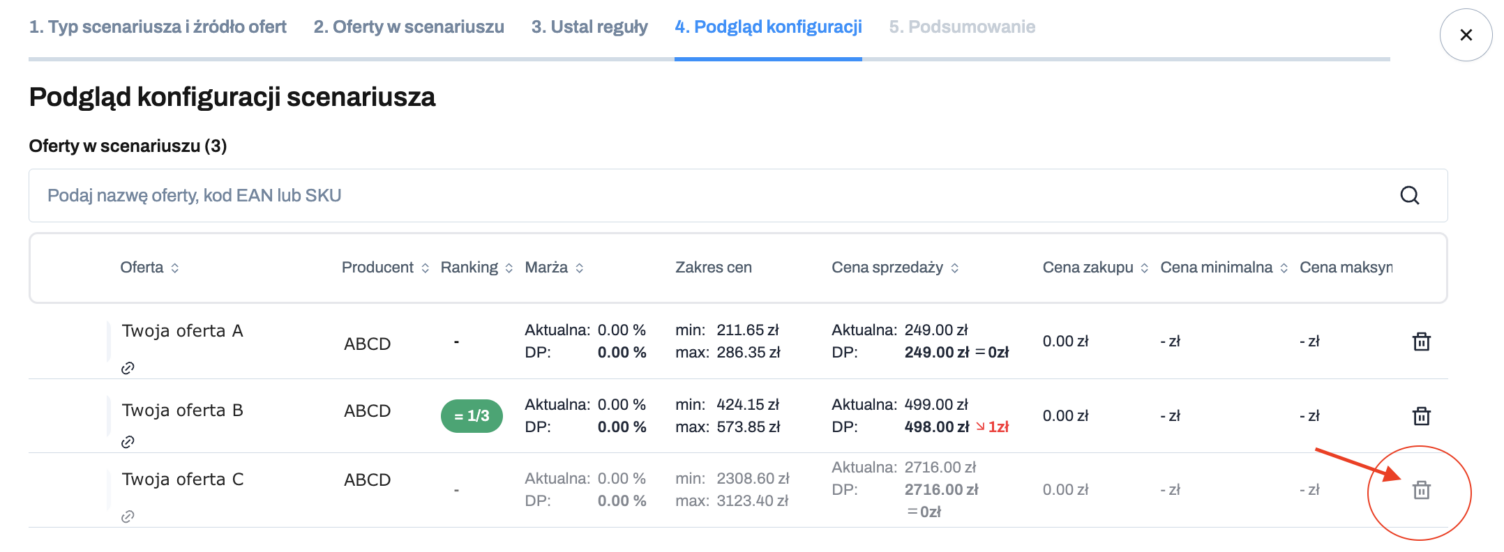
W tym kroku możesz sprawdzić czy wszystkie założenia ustalone w poprzednich krokach są właściwe. Możesz tu znaleźć konkretną ofertę, która została przypisana do tego scenariusza (używając do tego jej nazwy, kodu EAN lub SKU).
Znajdziesz tu listę wszystkich ofert, które mają wejść do tego scenariusza dynamiki cenowej wraz ze szczegółami:
Jeśli któraś z ofert nie ma jednak trafić do scenariusza, użyj ikony kosza – w ten sposób usuniesz ją z DP.
Kliknij Dalej – podsumowanie, żeby przejść do finalnego kroku. Jeśli chcesz cofnąć się, do któregoś z wcześniejszych kroków użyj przycisku Powrót.
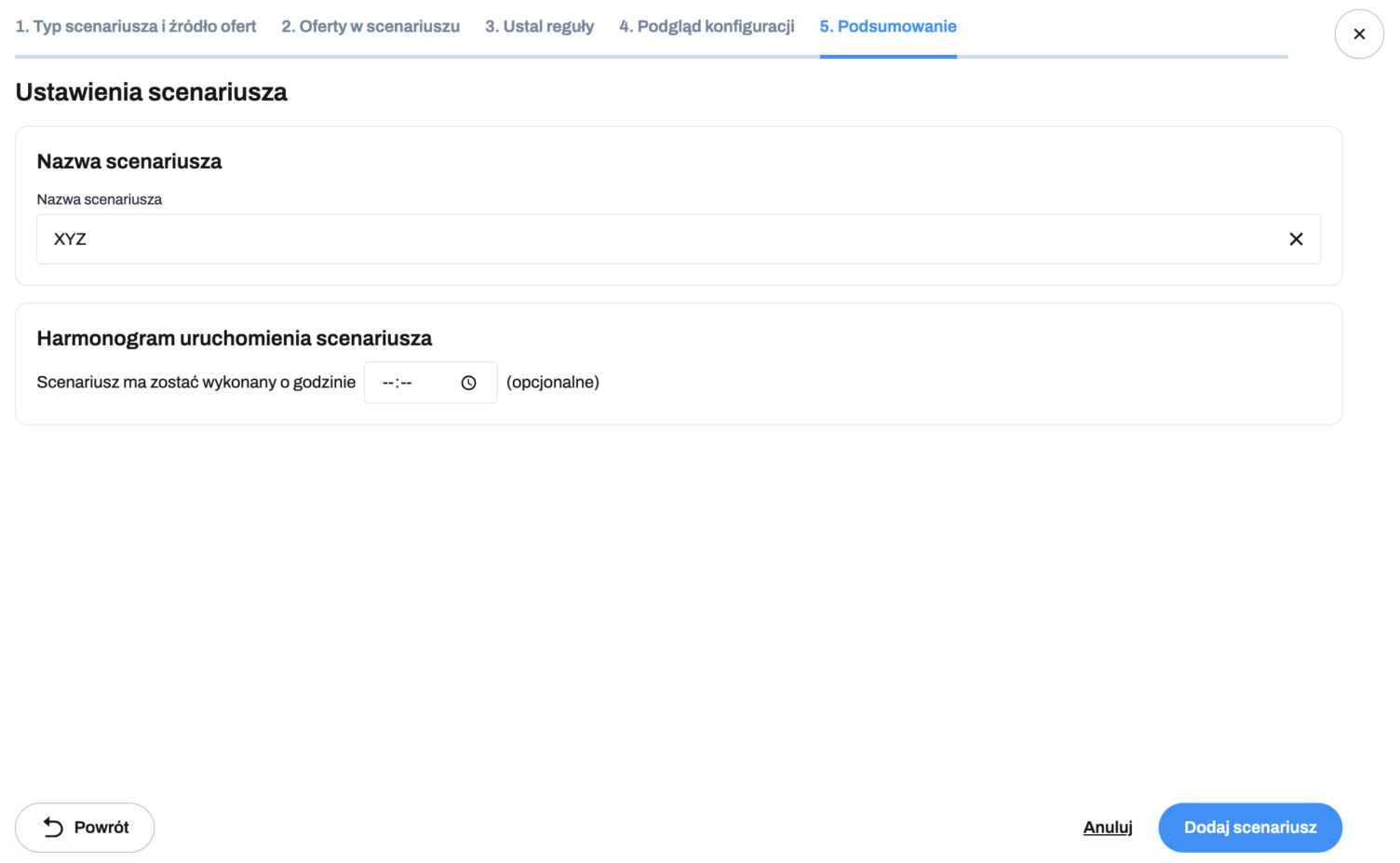
Wpisz unikalną nazwę dla tego scenariusza.
Ten krok jest opcjonalny. Jeśli go pominiesz, scenariusz będzie uruchamiał się dynamicznie po wykryciu zmian cen konkurencji.
Jeśli wskażesz konkretną godzinę, scenariusz będzie wykonywany codziennie o wybranej porze.
Po zakończeniu konfiguracji kliknij Dodaj scenariusz. Scenariusz zostanie zapisany, jego status zmieni się na Aktywny, a automatyka cenowa zacznie działać zgodnie z określonymi zasadami i ustawionymi zakresami cen.
Dlaczego warto się z nami skontaktować?