
Automatyka cenowa z automatycznie dobieranymi ofertami – typ automatyczny

Dzięki temu artykułowi dowiesz się jak skutecznie ustawiać scenariusze automatyki cenowej na wybranych ofertach przypisanych na stałe. Jeśli robisz to po raz pierwszy lub masz jakikolwiek wątpliwości czy pytania z puli “dodatkowe” skontaktuj się ze swoim opiekunem lub napisz na [email protected] i skorzystaj z naszej eksperckiej wiedzy w tym temacie. Chętnie wesprzemy!
Jeśli chcesz skupić się na obecnym asortymencie lub ręcznie dobierać oferty i to na nich nałożyć automatykę cenową przejdź TU.
1. Typ scenariusza i źródło ofert
Wygląd tego kroku zależy od miejsca, z którego rozpoczęto tworzenie scenariusza.
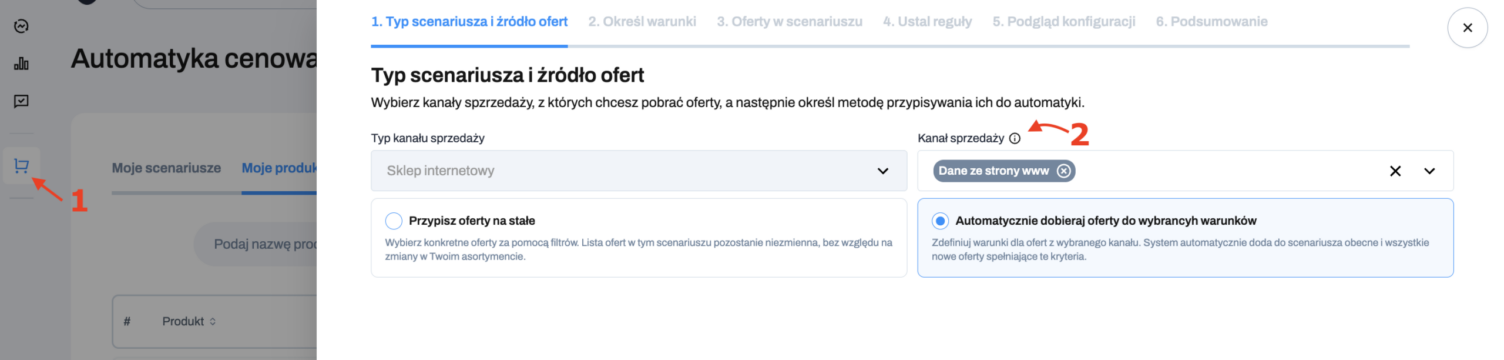
Jeżeli scenariusz został uruchomiony z menu pod ikoną Sklep internetowy lub Allegro (1), pole Typ kanału sprzedaży będzie już uzupełnione. Wystarczy wybrać właściwy Kanał sprzedaży (2). To właśnie oferty z wybranego kanału będą dostępne do dodania do tworzonego scenariusza.
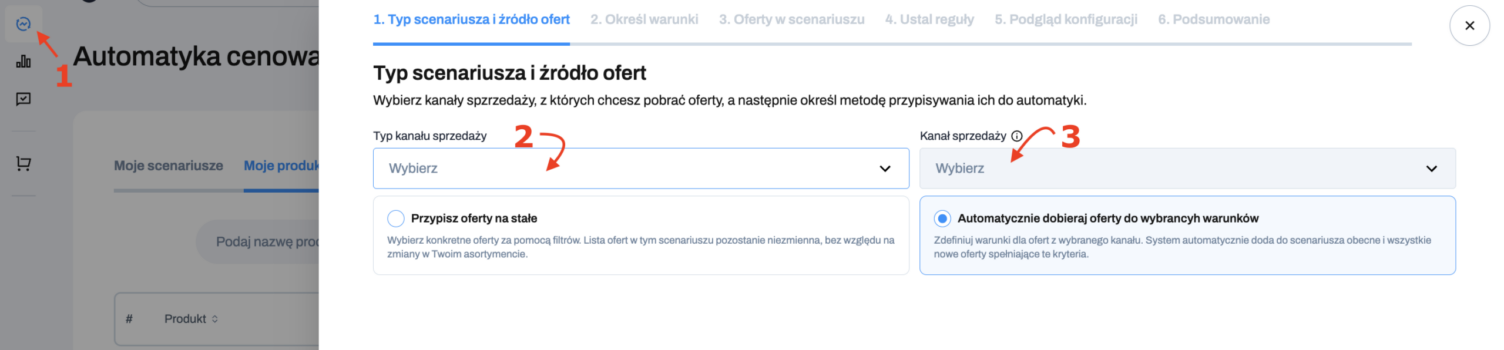
Jeżeli scenariusz został uruchomiony z poziomu Automatyki cenowej (1), należy uzupełnić oba pola:
- Typ kanału sprzedaży – wybierz Sklep internetowy lub Allegro (2),
- Kanał sprzedaży – wybierz kanał (3), w którym znajdują się oferty, dla których ma zostać utworzony scenariusz.
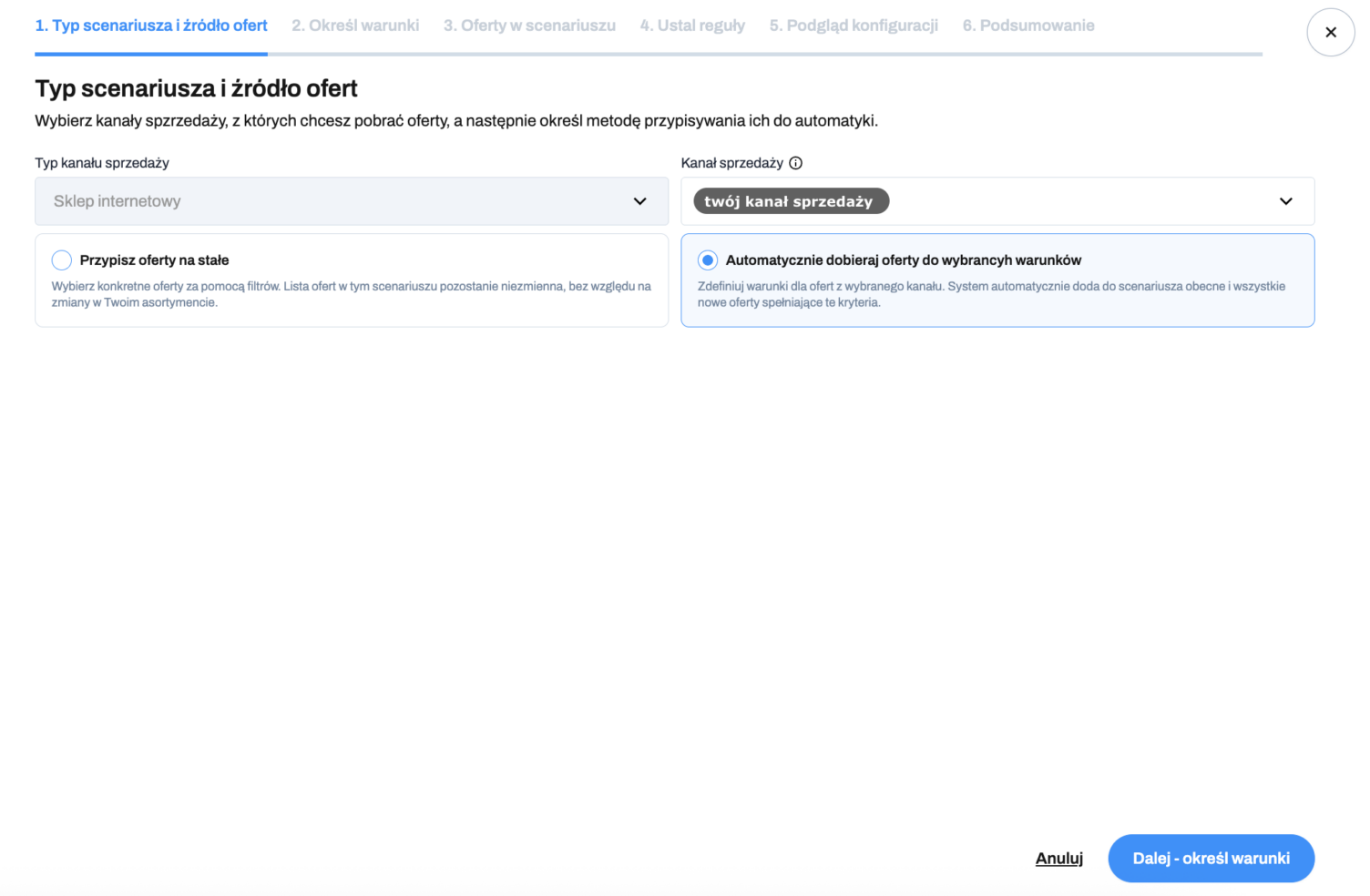
Następnie określ sposób przypisywania ofert do scenariusza. Dostępne są dwie metody, w tym, skupiamy się na: Automatycznie dobieraj oferty do wybranych warunków.
Oferty będą przypisywane do scenariusza automatycznie na podstawie określonych kryteriów. Gdy w asortymencie pojawią się nowe oferty spełniające te warunki, zostaną dodane do scenariusza. Jeżeli oferta przestanie spełniać warunki lub zostanie usunięta z asortymentu, automatycznie zniknie również ze scenariusza.
Zaznacz okienko po prawej:
Automatycznie dobieraj oferty do wybranych warunków i kliknij Dalej – określ warunki (prawy dolny róg), żeby zacząć ustawiać automatykę cenową.
2. Określ warunki
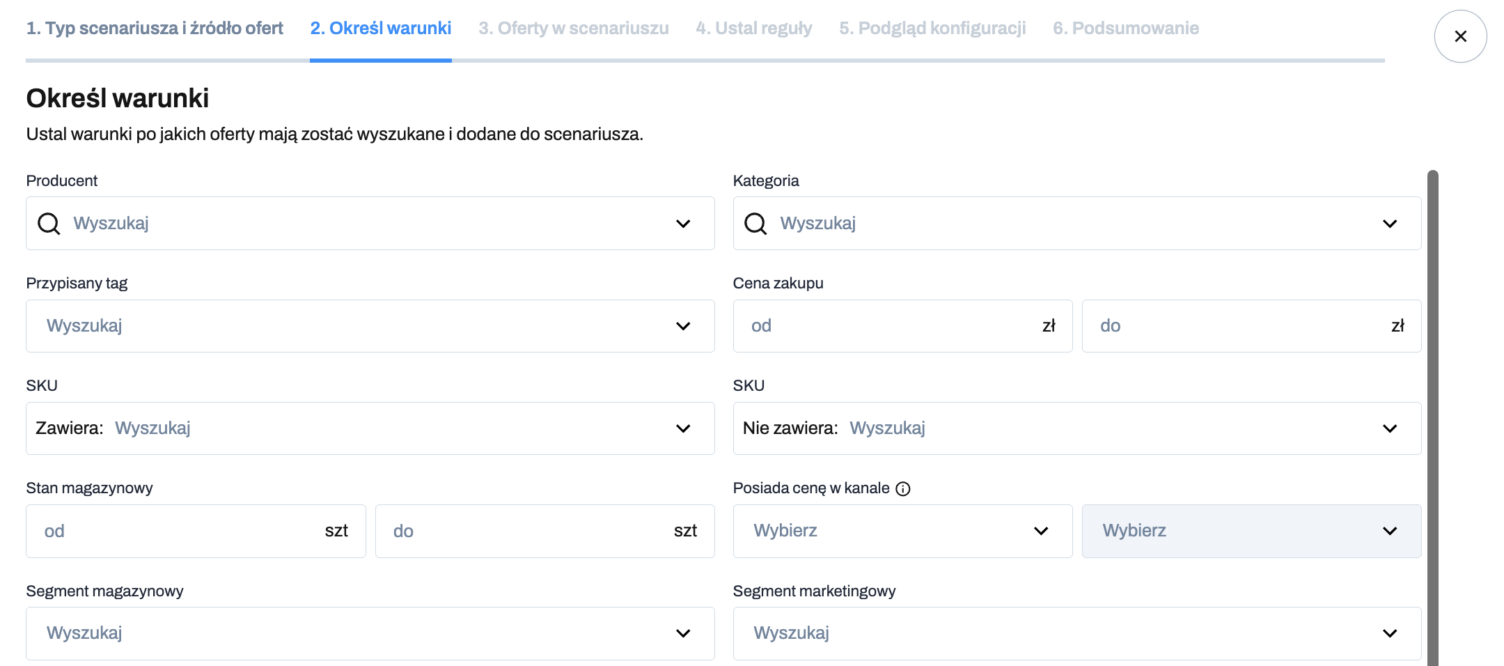
W tym kroku określisz, które oferty mają zostać automatycznie przypisane do scenariusza.
Jeżeli w przyszłości do asortymentu zostaną dodane nowe oferty spełniające wybrane warunki, Berryboo przypisze je do scenariusza automatycznie – nie będzie potrzeby ręcznego dodawania ich do automatyki cenowej.
Dostępne warunki
Możesz filtrować oferty według następujących kryteriów:
- Producent – wybierz jednego lub wielu producentów.
- Kategoria – wybierz jedną lub kilka kategorii.
- Przypisany tag – wybierz tagi utworzone wcześniej w Monitorze ofert (dostępne są zarówno te przypisane pojedynczo, jak i zbiorczo).
- Zakres ceny zakupu – określ przedział cen zakupu. Oferty bez uzupełnionej ceny zakupu nie zostaną dodane do scenariusza.
- SKU – wskaż konkretne numery SKU, które mają zostać uwzględnione lub wykluczone.
- Stan magazynowy – określ minimalną i maksymalną liczbę sztuk dostępnych na magazynie.
- Cena sprzedaży brutto z innego kanału sprzedaży – jeśli w Berryboo korzystasz z więcej niż jednej integracji, możesz wykorzystać cenę sprzedaży z jednego kanału jako podstawę dla scenariusza działającego na innym kanale.
- Segment magazynowy i marketingowy – wybierz segmenty, których oferty mają uczestniczyć w scenariuszu. Przypisanie będzie aktualizowane automatycznie, gdy oferta trafi do wskazanego segmentu, zostanie dodana do scenariusza, a po jego opuszczeniu zostanie z niego usunięta.
Dodatkowe opcje filtrowania
Na tym etapie zdecyduj również, czy scenariusz ma obejmować pojedyncze oferty, czy grupy ofert stworzone na Monitorze ofert.
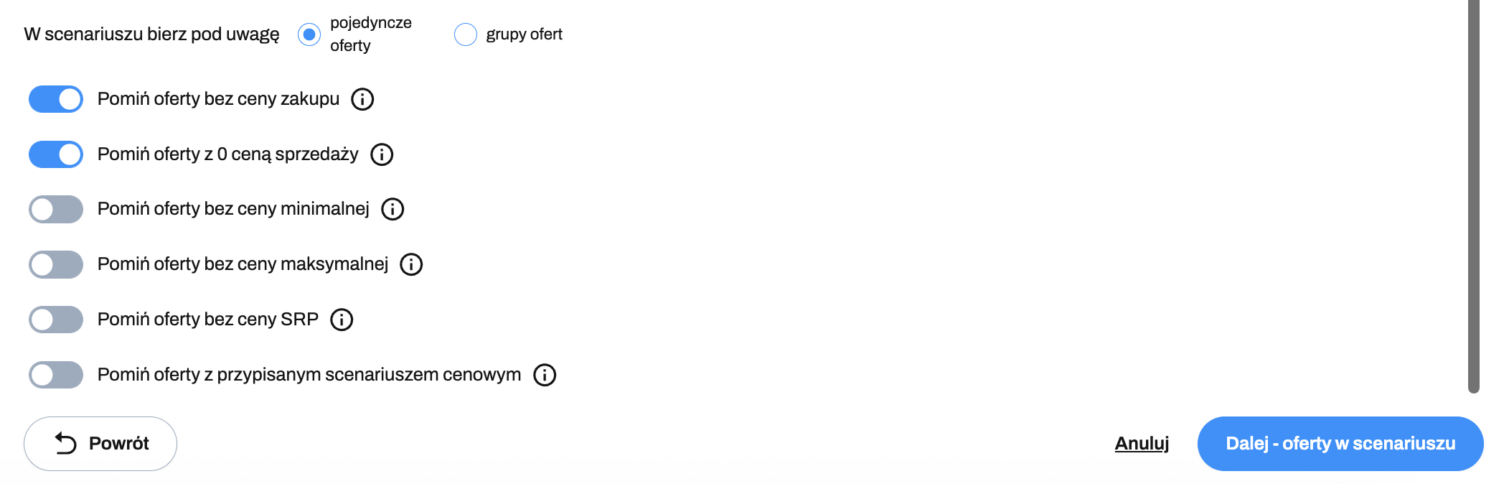
Możesz wskazać, aby Berryboo pomijało oferty niespełniające określonych warunków. Jest to szczególnie przydatne, jeśli w dalszej konfiguracji scenariusza będziesz korzystać z konkretnych wartości cenowych.
Dostępne opcje do zaznaczenia lub odznaczenia:
- Pomiń oferty bez ceny zakupu – jeśli cena zakupu będzie wykorzystywana do wyliczania ceny minimalnej lub maksymalnej.
- Pomiń oferty z ceną sprzedaży równą 0 zł – jeśli w scenariuszu wykorzystywana będzie cena sprzedaży.
- Pomiń oferty bez ceny minimalnej – jeśli reguły będą odwoływać się do ceny minimalnej przesyłanej przez API lub inną integrację.
- Pomiń oferty bez ceny maksymalnej – jeśli reguły będą odwoływać się do ceny maksymalnej przesyłanej przez API lub inną integrację.
- Pomiń oferty bez ceny SRP – jeśli w scenariuszu wykorzystywana będzie cena SRP przesyłana przez API lub inną integrację.
- Pomiń oferty z przypisanym scenariuszem cenowym – opcja dotyczy wyłącznie ofert przypisanych do nieaktywnych scenariuszy. Oferty znajdujące się w aktywnym scenariuszu są pomijane automatycznie i nie mogą jednocześnie należeć do innego aktywnego scenariusza.
Przykłady zastosowania
Dzięki filtrom możesz przygotować scenariusze dopasowane do różnych grup produktów, np.:
- dla wybranej marki i określonego przedziału cen zakupu,
- dla ofert pełniących rolę tzw. otwieraczy koszyka,
- dla ofert należących do konkretnego segmentu marketingowego.
W takich przypadkach nowe produkty spełniające wybrane warunki będą automatycznie dołączane do odpowiednich scenariuszy, a te, które już ich nie spełniają, eliminowane.
Po skonfigurowaniu warunków kliknij Dalej – oferty w scenariuszu, aby przejść do kolejnego kroku.
3. Oferty w scenariuszu
W tym kroku zobaczysz listę ofert, które Berryboo automatycznie przypisało do scenariusza na podstawie warunków wybranych w poprzednim kroku.
Jeśli chcesz, możesz odznaczyć oferty, które zostaną wykluczone ze scenariusza.
Filtry ogólne
Skorzystaj z dostępnych filtrów, aby łatwiej odnaleźć oferty, które chcesz odznaczyć (tj. wykluczyć ze scenariusza).
Na przykład wybierz kategorię, z której chcesz usunąć wybrane oferty.
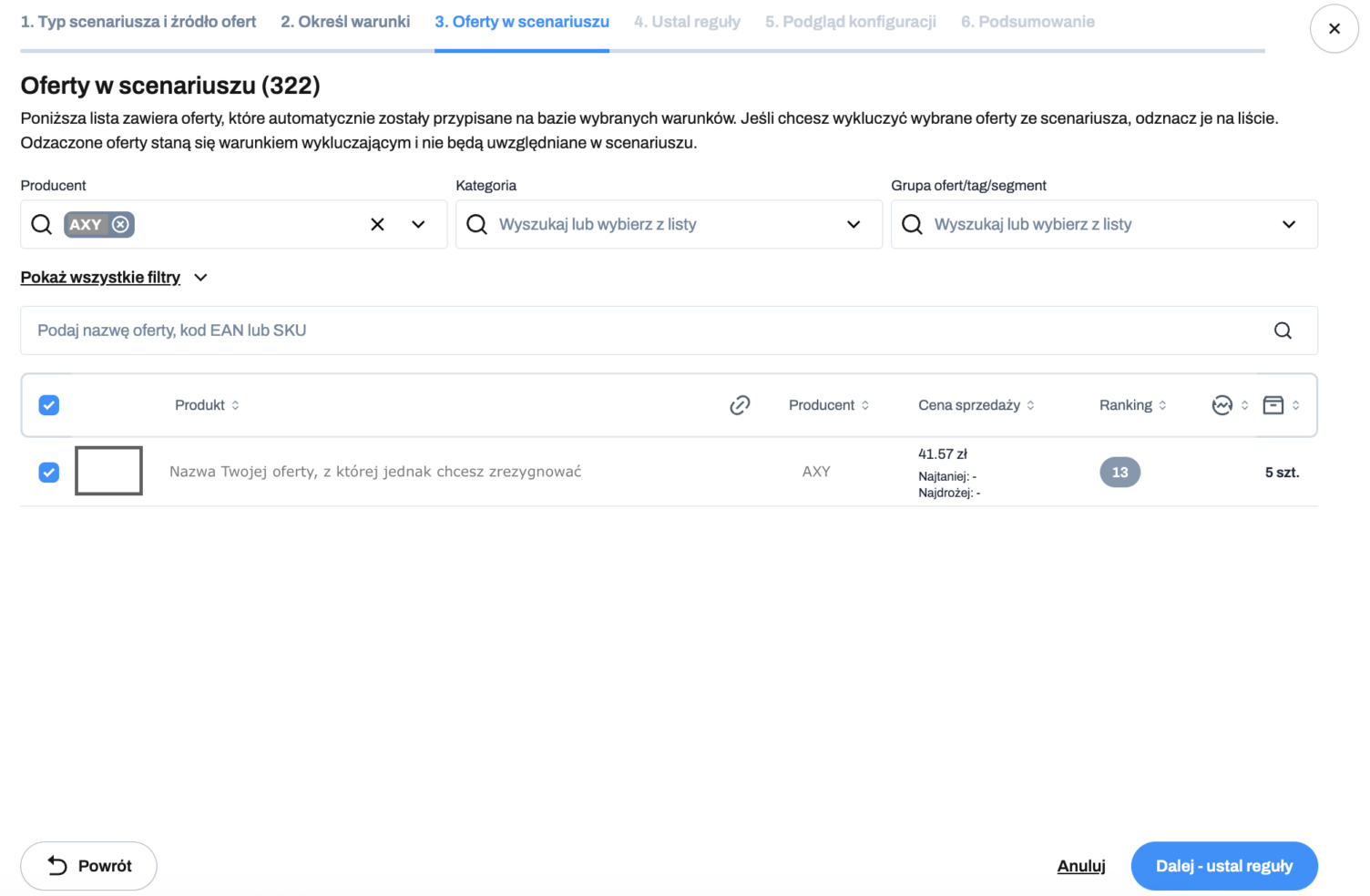
Następnie:
- odznacz oferty, które nie mają być częścią scenariusza (1),
- usuń wybrany filtr, klikając X obok jego nazwy (2).
Po usunięciu filtra odznaczone wcześniej oferty znikną z listy, a licznik ofert przy nazwie Oferty w scenariuszu zostanie odpowiednio zaktualizowany.
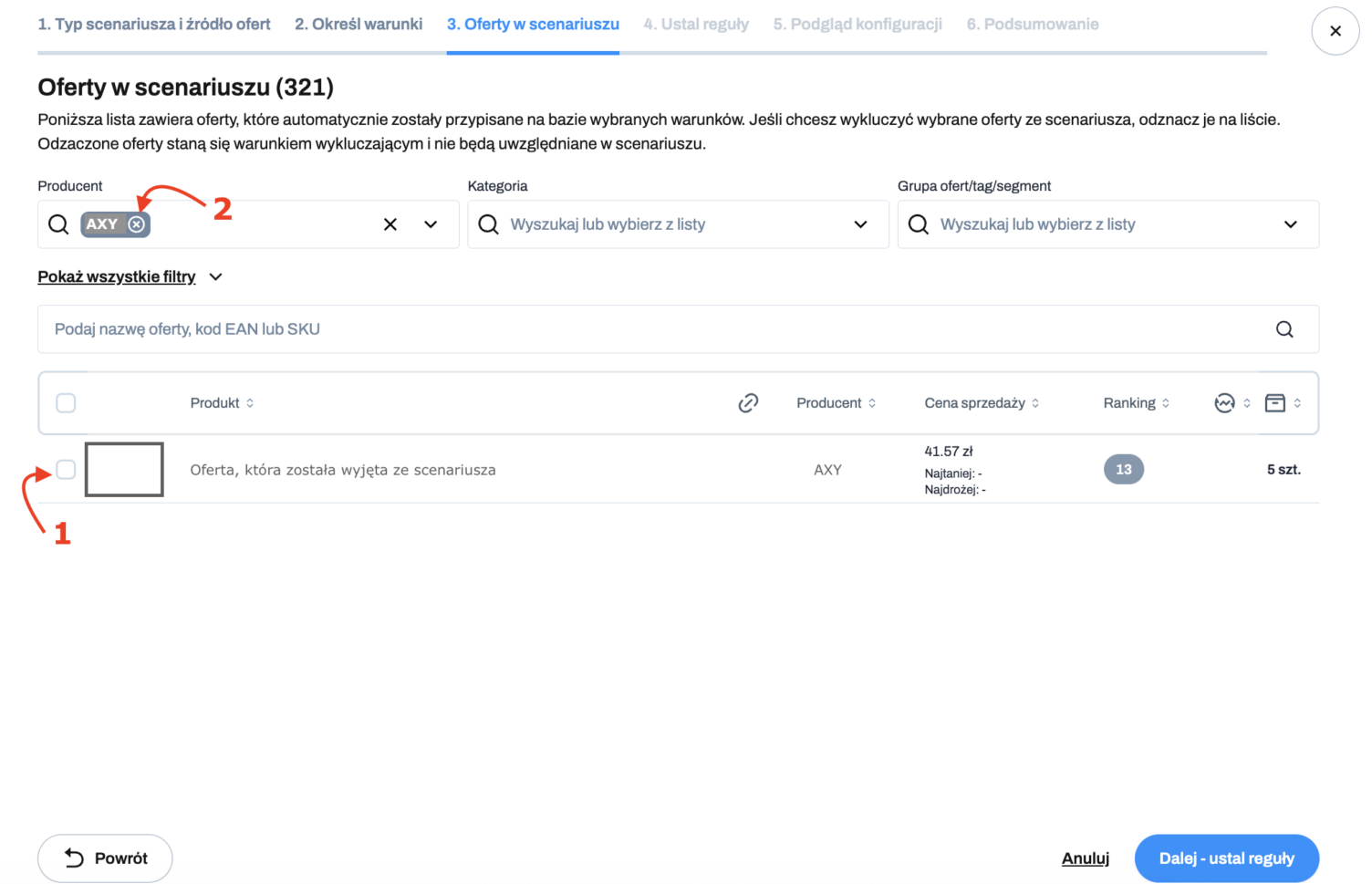
Możesz filtrować po takich danych, jak:
- Producent
- Kategoria
- Grupa ofert
- Tag *
- Segment **
* Tagi możesz przypisywać pojedynczo lub grupowo w Monitorze ofert (link do artykułu o pojedynczym tagowaniu oraz o tagowaniu zbiorczym).
** Segmenty są dostępne po dodaniu integracji z GA4 oraz uruchomieniu modułu Statystyki (link do artykułu).
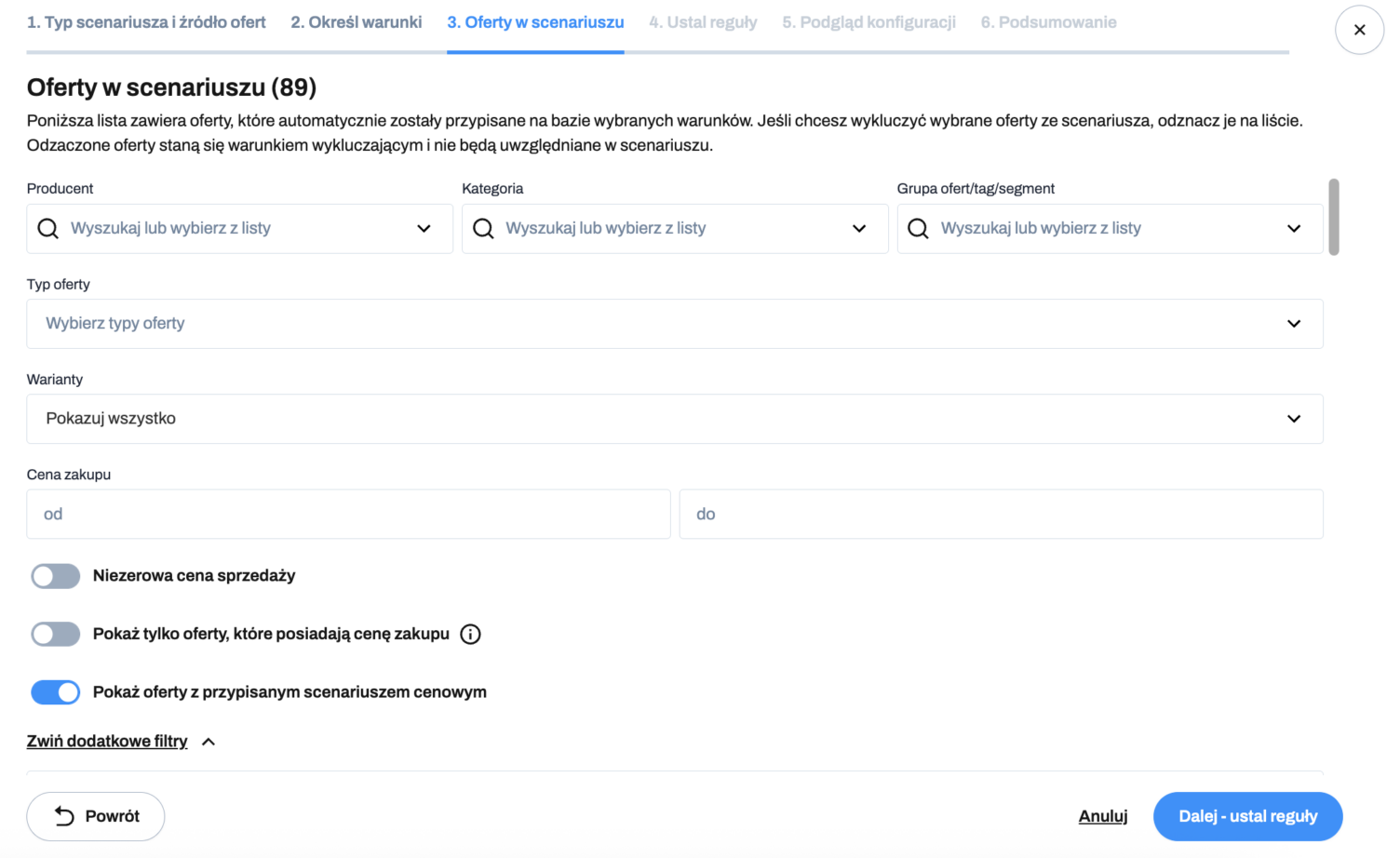
Po kliknięciu Pokaż wszystkie filtry uzyskasz dostęp do dodatkowych opcji. Możesz między innymi:
- wybrać pojedyncze oferty lub całe grupy ofert;
- zawęzić wyniki do wybranych typów ofert;
- wyświetlić wszystkie oferty, tylko warianty lub wykluczyć warianty z wyników;
- określić przedział cen zakupu;
- włączyć opcję Niezerowa cena sprzedaży, aby wykluczyć oferty z ceną sprzedaży równą 0,00 PLN;
- włączyć opcję Pokaż tylko oferty, które posiadają cenę zakupu, aby wyświetlić wyłącznie oferty z przekazaną do Berryboo ceną zakupu (wartości równe zero nie są uwzględniane). Berryboo pobiera cenę zakupu z pola rekomendowanego przez Twój system CMS, dlatego warto upewnić się, że dane w tym polu są poprawne;
- wyświetlić lub wykluczyć oferty, które mają już przypisany scenariusz Automatyki cenowej, korzystając z odpowiedniego przełącznika.
‼️ Uwaga: jeśli w poprzednim kroku został wybrany konkretny producent lub producenci, na tym etapie nie będzie możliwości dodania kolejnych producentów do listy, bo w tym kroku możemy tylko pomniejszać zbiór o oferty czy producentów.
Jeżeli lista ofert jest zgodna z założeniami scenariusza, kliknij Dalej – Ustal reguły, aby przejść do konfiguracji zasad automatyki cenowej.
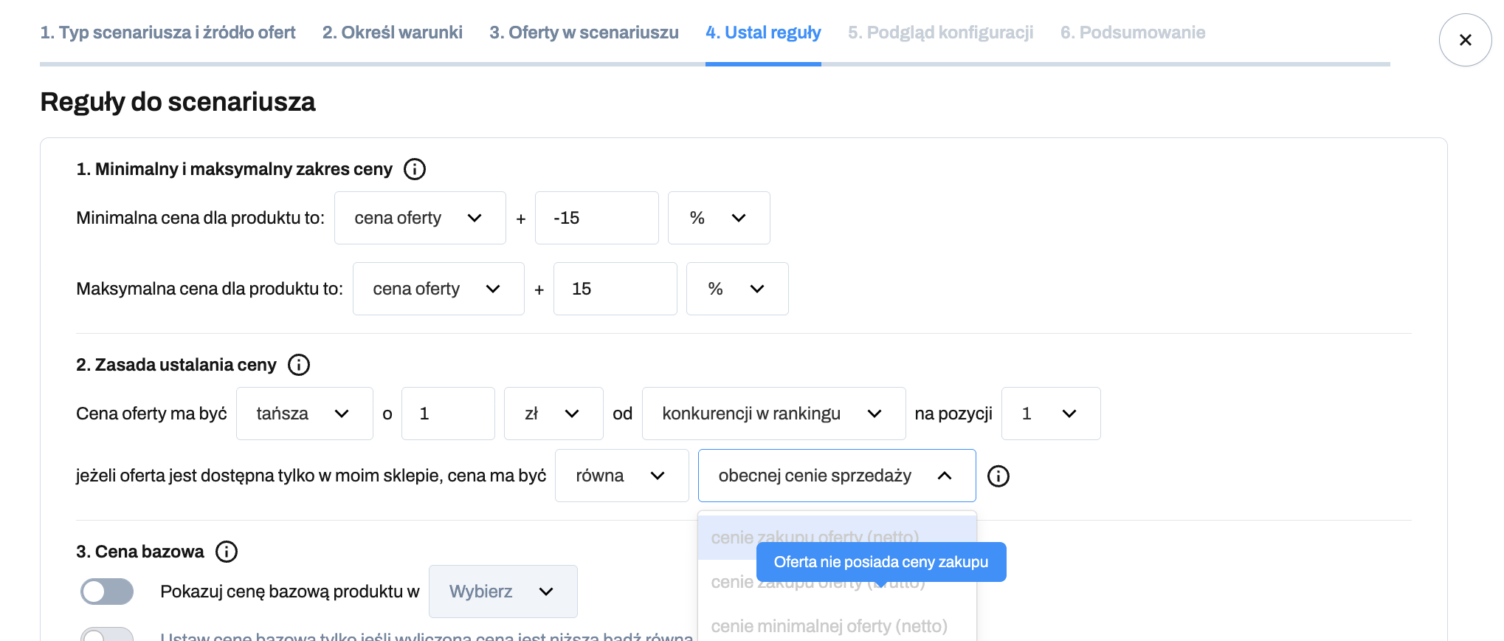
4. Ustal reguły
W tym kroku określasz najważniejsze parametry scenariusza:
- cenę minimalną,
- cenę maksymalną,
- reguły wyliczania ceny na podstawie ofert konkurencji
- oraz cenę bazową – wpisaną ręcznie lub uzupełnioną na podstawie ceny SRP (cena SRP musi być udostępniona Berryboo)*.
* Jeśli wpiszesz tutaj cenę bazową ręcznie, zostanie ona ustawiona jako cena przekreślona dla WSZYSTKICH ofert spełniających warunki scenariusza, pod warunkiem, że cena wyliczona na podstawie ustawionych reguł będzie niższa od ceny bazowej. Ważne: ręcznie wpisana cena bazowa będzie taka sama dla wszystkich ofert objętych scenariuszem.
Berryboo będzie aktualizował ceny wyłącznie w wyznaczonym zakresie. Nigdy nie obniży ceny poniżej wartości minimalnej, ani nie podniesie jej powyżej wartości maksymalnej.
Zakresy cen oraz reguły wyliczania będą identyczne dla wszystkich ofert. Indywidualnie trzeba będzie jedynie określić cenę bazową.
Reguła 1. Minimalny i maksymalny zakres ceny
Zakres cen można wyliczyć na podstawie różnych źródeł:
Cena zakupu oferty (netto)
Jeżeli cena zakupu netto jest dostępna w Twoim CMS lub została zaimportowana do Berryboo za pomocą integracji Pobierz plik (link do instrukcji), możesz jej użyć do wyliczenia ceny minimalnej. Należy tu:
- doliczyć odpowiednią stawkę VAT (0%, 5%, 8% lub 23%),
- dodać marżę lub narzut wyrażony w PLN albo %.
Cena zakupu oferty (brutto)
Jeżeli cena zakupu brutto jest dostępna w Twoim CMS lub została zaimportowana do Berryboo za pomocą integracji Pobierz plik (link do instrukcji), możesz jej użyć do wyliczenia ceny minimalnej. Należy ją powiększyć o marżę lub narzut wyrażone w PLN lub %.
Cena oferty
Po wybraniu opcji cena oferty (obecna ceny sprzedaży brutto) będziemy wyliczać cenę minimalną na podstawie tej wartości powiększonej lub pomniejszonej o wskazaną przez Ciebie wartość wyrażoną w procentach lub złotówkach.
Możesz zmienić tę wartość poprzez włączenie opcji Przelicz cenę sprzedaży, która zapisze aktualną cenę jako nową wartość wyjściową do wyliczania ceny minimalnej (ta opcja jest dostępna tylko w aktywnym scenariuszu).
Cena minimalna i/lub maksymalna oferty (netto/brutto)
Jeżeli w Twoim CMS dostępne są wyliczone ceny minimalne i/lub maksymalne (netto lub brutto), można je zmapować do Berryboo (nasz zespół będzie potrzebował screen z dokładną lokalizacją tych danych). Jeśli posiadasz je w innym systemie, możesz je zaimportować poprzez integrację Pobierz plik (link do instrukcji) i wykorzystać bezpośrednio w scenariuszu. W razie pytań, skontaktuj się ze swoim opiekunem Berryboo.
Podana ręcznie cena
Możesz wpisać stałą wartość, która będzie wykorzystywana jako cena minimalna lub maksymalna.
Podana ręcznie cena zakupu
Możesz wpisać stałą wartość i zwiększyć lub zmniejszyć ją o określoną kwotę albo procent.
Cena SRP oferty
Jeżeli cena SRP została zmapowana lub zaimportowana do Berryboo, może zostać wykorzystana jako podstawa do wyliczeń. Wartość można zwiększyć lub zmniejszyć o określoną kwotę albo procent.
Uwaga!
Jeżeli choć jedna oferta nie spełnia wymagań wybranego sposobu wyliczania ceny (np. nie posiada ceny zakupu), scenariusza nie będzie można zapisać. Niedostępne źródła danych będą wyszarzone na liście wyboru ↓
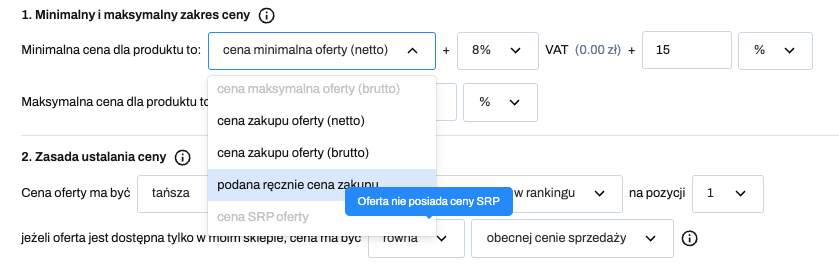
Unikniesz takiej sytuacji, korzystając w poprzednim kroku (3. Oferty w scenariuszu) z odpowiednich filtrów i wybierzesz wyłącznie oferty posiadające wymagane dane.
Reguła 2. Zasada ustalania ceny
W tym kroku określisz, w jaki sposób Berryboo ma wyliczać nową cenę sprzedaży na podstawie znalezionych dopasowań konkurencyjnych. Wyliczona cena zawsze będzie uwzględniać ustawione wcześniej limity ceny minimalnej i maksymalnej.
Na początku zdecyduj, czy cena Twojej oferty ma być:
- niższa od ceny konkurencji,
- równa cenie konkurencji,
- wyższa od ceny konkurencji.
Jeśli wybierzesz opcję niższa lub wyższa, wpisz wartość, o jaką cena ma zostać obniżona lub podwyższona. Możesz określić ją jako:
- kwotę (PLN),
- wartość procentową (%).

Minimalna możliwa wartość to 0,01 PLN.
‼️ Uwaga: po wybraniu opcji równa pole do wpisania wartości nie będzie dostępne.

Określ konkurentów
Teraz Twoim zadaniem będzie określić względem których ofert konkurencyjnych Berryboo ma wykonywać wyliczenia. Jak się zapewne domyślasz, oferujemy kilka opcji:
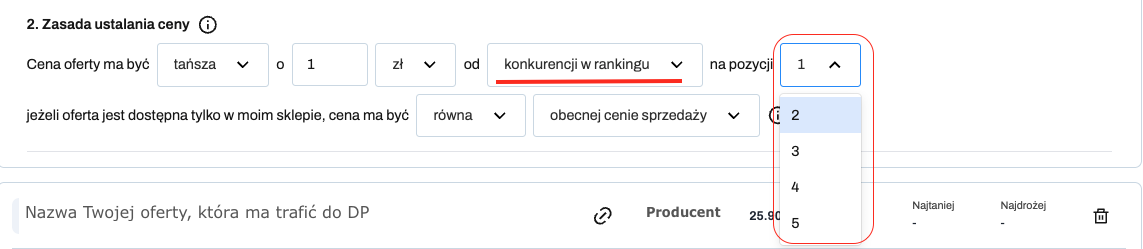
Konkurencja w rankingu
Cena zostanie wyliczona na podstawie oferty znajdującej się na wskazanej pozycji w rankingu Berryboo. Przy takim ustawieniu, podczas wyliczania ceny uwzględniana jest cała monitorowana konkurencja. Oznacza to, że jeśli w przyszłości dodasz nowy sklep konkurencyjny lub pojawią się nowe dopasowania konkurencyjne dla oferty objętej scenariuszem, również one zostaną uwzględnione przy kolejnych wyliczeniach ceny sprzedaży brutto.
Najtańsza z ofert (z podanej konkurencji)
Do wyliczeń zostanie wykorzystana najtańsza spośród aktywnych ofert konkurencji wybranych podczas tworzenia scenariusza.
Możesz zdecydować, których konkurentów uwzględniać w wyliczeniach. Skorzystaj z opcji Zaznacz wszystkie, aby objąć scenariuszem wszystkich konkurentów monitorowanych w momencie jego tworzenia:
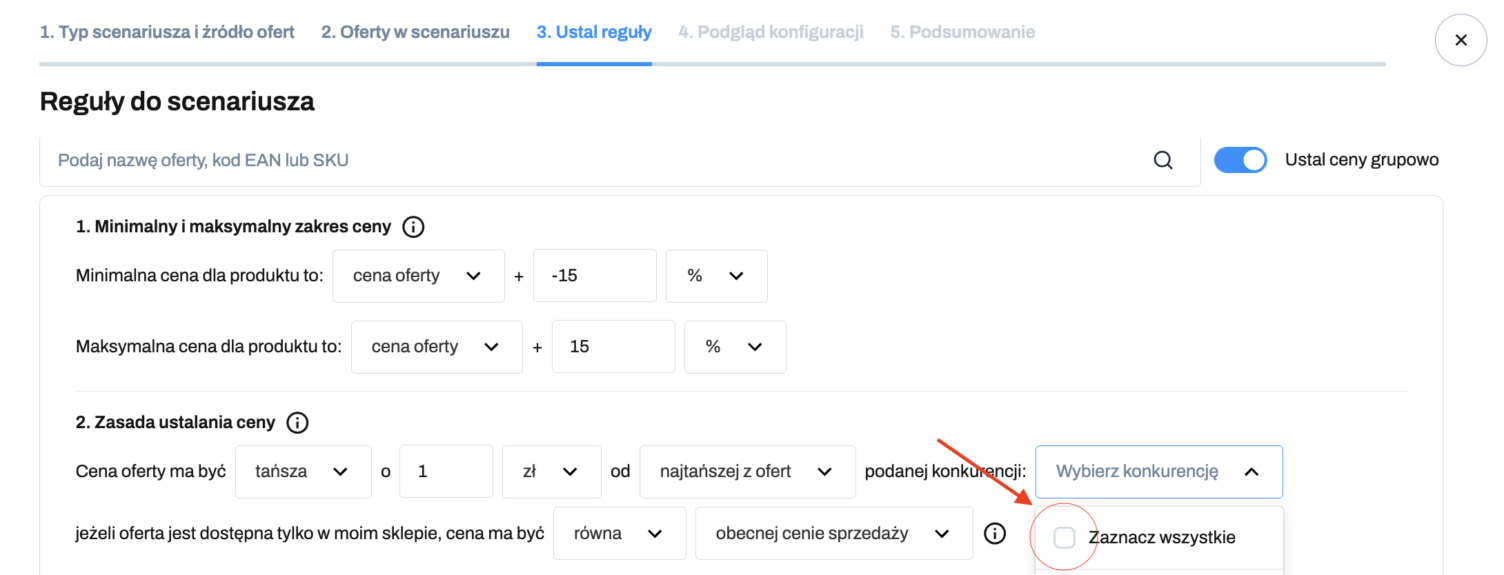
‼️ Uwaga: jeśli po utworzeniu scenariusza dodasz do monitorowania nowych konkurentów, nie zostaną oni automatycznie uwzględnieni. Należy edytować scenariusz i ponownie zaznaczyć odpowiednich konkurentów, aby ich dodać. Jeśli chcesz, żebyśmy dodawali ich automatycznie wybierz opcję Konkurencja w rankingu.
Opcja Najtańsza z ofert sprawdzi się, jeśli chcesz oprzeć automatykę cenową wyłącznie na wybranych, najważniejszych konkurentach.
W tym celu zacznij wpisywać nazwę konkurenta w polu Wybierz konkurencję, a następnie zaznacz go na wyświetlonej liście. Możesz wybrać jednego lub wielu konkurentów, których ceny mają być uwzględniane podczas wyliczania nowej ceny sprzedaży.
Ta opcja sprawdzi się również, jeśli chcesz wykluczyć wybranych konkurentów. W tym celu:
- kliknij Zaznacz wszystkie,
- wpisz nazwę konkurenta w tym samym polu wyszukiwania,
- odznacz go z listy.
‼️ Jeżeli dopasowania konkurentów będą tańsze niż Twoja cena minimalna z zakresu cen (krok 1), to nowa cena sprzedaży brutto Twojej oferty będzie równa cenie minimalnej.
Średnia z ofert (z podanej konkurencji)
Cena zostanie wyliczona na podstawie średniej ceny wszystkich aktywnych, znalezionych na moment tworzenia scenariusza ofert konkurencji.
Lista uwzględnianych konkurentów jest zapisywana w momencie tworzenia scenariusza. Oznacza to, że jeśli później dodasz do monitorowania nowych konkurentów, ich oferty nie będą automatycznie uwzględniane w wyliczeniach. Jeśli chcesz, żeby również uczestniczyli w scenariuszu, edytuj jego konfigurację i dodaj ich do listy konkurentów.
Konkurentów dobieraj analogicznie jak przy Najtańsza z ofert.
Najdroższa z ofert (z podanej konkurencji)
Do wyliczeń zostanie wykorzystana najdroższa spośród aktywnych ofert konkurencji znalezionej na moment tworzenia scenariusza.
Lista uwzględnianych konkurentów jest zapisywana w momencie tworzenia scenariusza. Oznacza to, że jeśli później dodasz do monitorowania nowych konkurentów, ich oferty nie będą automatycznie uwzględniane w wyliczeniach. Jeśli chcesz, żeby również uczestniczyli w scenariuszu, edytuj jego konfigurację i dodaj ich do listy konkurentów.
Konkurentów dobieraj analogicznie jak przy Najtańsza z ofert.
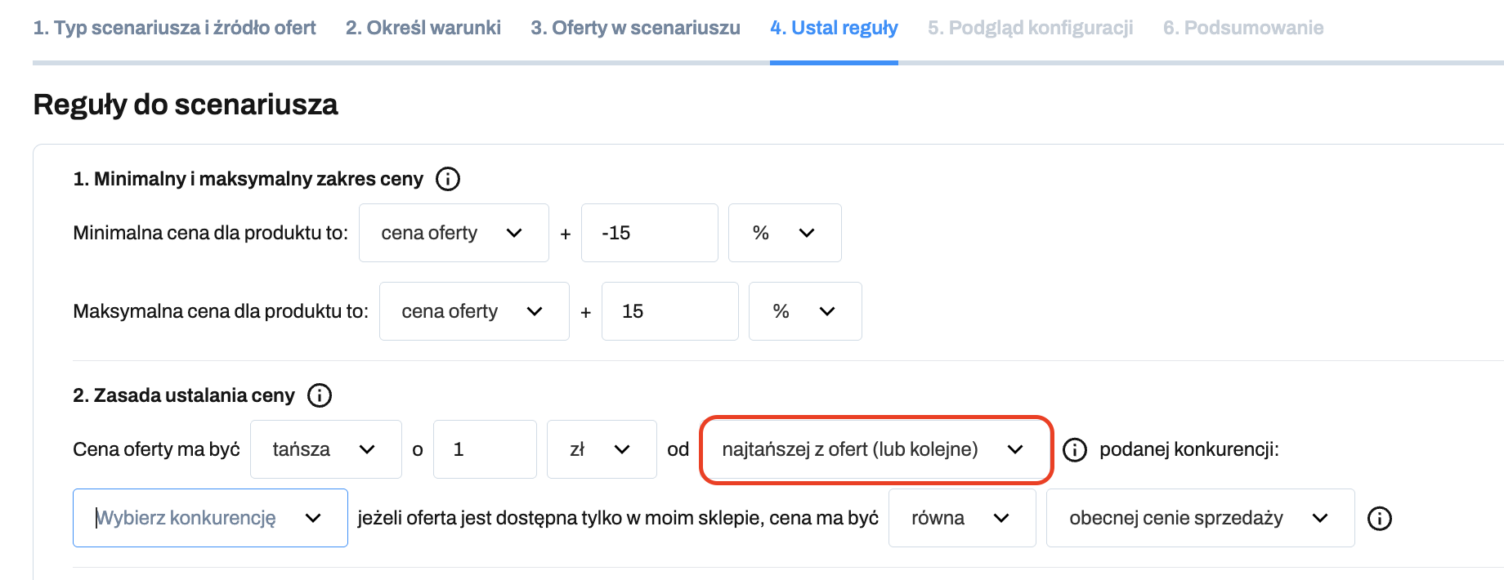
Najtańsza z ofert lub kolejne (z podanej konkurencji)
Berryboo w pierwszej kolejności wybierze najtańszą aktywną ofertę konkurencji. Jeżeli wyliczona na jej podstawie cena byłaby niższa od ceny minimalnej, system sprawdzi kolejną droższą ofertę konkurencyjną. Proces będzie powtarzany do momentu znalezienia oferty, która pozwoli wyliczyć cenę mieszczącą się w określonych limitach.
Lista uwzględnianych konkurentów jest zapisywana w momencie tworzenia scenariusza. Oznacza to, że jeśli później dodasz do monitorowania nowych konkurentów, ich oferty nie będą automatycznie uwzględniane w wyliczeniach. Jeśli chcesz, żeby również uczestniczyli w scenariuszu, edytuj jego konfigurację i dodaj ich do listy konkurentów.
Konkurentów dobieraj analogicznie jak przy Najtańsza z ofert.
Średnia z ofert lub kolejne (z podanej konkurencji)
Berryboo obliczy średnią cenę aktywnych ofert konkurencji. Jeżeli wyliczona na jej podstawie cena byłaby niższa od ceny minimalnej, system będzie analizował kolejne wyższe ceny konkurencji, aż znajdzie ofertę spełniającą określone warunki.
Lista uwzględnianych konkurentów jest zapisywana w momencie tworzenia scenariusza. Oznacza to, że jeśli później dodasz do monitorowania nowych konkurentów, ich oferty nie będą automatycznie uwzględniane w wyliczeniach. Jeśli chcesz, żeby również uczestniczyli w scenariuszu, edytuj jego konfigurację i dodaj ich do listy konkurentów.
Konkurentów dobieraj analogicznie jak przy Najtańsza z ofert.
Przykład działania opcji Średnia z ofert oraz Średnia z ofert lub kolejne
Załóżmy, że:
- ceny ofert konkurencji wynoszą: 10 zł, 20 zł i 30 zł,
- zakres cen Twojej oferty to 25 – 35 zł,
- wybrana reguła brzmi: Cena oferty ma być tańsza o 1 zł od ceny konkurencji.
Średnia z ofert
Średnia cena konkurencji wynosi 20 zł.
Po odjęciu 1 zł nowa cena wynosi 19 zł. Ponieważ jest ona niższa od ustawionej ceny minimalnej (25 zł), Berryboo ustawi cenę równą cenie minimalnej, czyli 25 zł.
Nowa cena sprzedaży brutto: 25 zł
Średnia z ofert lub kolejne
Na początku Berryboo również obliczy średnią cenę konkurencji (20 zł), co daje cenę 19 zł po odjęciu 1 zł.
Ponieważ cena ta jest niższa od ceny minimalnej, system nie ustawi od razu ceny minimalnej. Zamiast tego sprawdzi kolejną wyższą cenę spośród ofert konkurencji.
- oferta za 20 zł → po odjęciu 1 zł nadal otrzymujemy 19 zł, czyli poniżej ceny minimalnej,
- kolejna oferta kosztuje 30 zł → po odjęciu 1 zł otrzymujemy 29 zł.
Cena 29 zł mieści się w ustawionym zakresie 25–35 zł, dlatego zostanie ustawiona jako nowa cena sprzedaży.
Nowa cena sprzedaży brutto: 29 zł
Najważniejsza różnica:
opcja Średnia z ofert po przekroczeniu limitu od razu ustawi cenę minimalną (25 zł w naszym przykładzie). Natomiast Średnia z ofert lub kolejne spróbuje znaleźć kolejną ofertę konkurencji, która pozwoli wyliczyć cenę mieszczącą się w dozwolonym zakresie. Dzięki temu zamiast ceny minimalnej może zostać ustawiona wyższa, bardziej konkurencyjna cena (29 zł w naszym przykładzie).
Oferty nie uwzględniane w DP
‼️Ważne: wyszarzone (nieaktywne lub niedostępne) oferty konkurencji nie są uwzględniane podczas wyliczeń automatyki cenowej.
Brak aktywnej konkurencji
Na końcu zdecyduj, co Berryboo ma zrobić z ceną sprzedaży brutto, gdy:
- wszyscy konkurenci wyprzedadzą swoje produkty,
- oferta nie będzie miała żadnych aktywnych dopasowań konkurencyjnych.
Możesz określić, że cena ma być:
- równa wybranej cenie referencyjnej,
- niższa od niej,
- wyższa od niej.
W przypadku opcji niższa lub wyższa należy dodatkowo wskazać wartość zmiany w PLN lub %.
Jako cenę referencyjną możesz wybrać:
- obecną cenę sprzedaży,
- cenę SRP,
- cenę zakupu netto powiększoną o wskazaną stawkę VAT,
- cenę zakupu brutto,
- cenę minimalną netto (powiększoną o VAT),
- cenę minimalną brutto,
- cenę maksymalną netto (powiększoną o VAT),
- cenę maksymalną brutto.
Są to wartości przesyłane do Berryboo przez API lub inną metodą integracji. Nie są one powiązane z zakresem cen ustawianym w pierwszym kroku Reguł do scenariusza.
‼️ Uwaga: jeśli któraś z dostępnych cen jest wyszarzona, oznacza to, że obecnie nie jest przekazywana do Berryboo przez system sklepu lub inną integrację.
Reguła 3. Cena bazowa
Ten krok jest opcjonalny.
Jeśli chcesz, aby cena wyliczona przez scenariusz była prezentowana w sklepie jako cena promocyjna, w tym miejscu określ cenę bazową. Możesz:
- wpisać ją ręcznie,
- skorzystać z ceny SRP, którą Berryboo pobierze z systemu sklepu poprzez mapowanie lub integrację Pobierz plik.
Cena wyliczona przez automatykę zostanie wyświetlona jako promocyjna tylko wtedy, gdy będzie niższa od ustawionej ceny bazowej.
- wyliczona cena jest niższa od ceny bazowej,
- wyliczona cena jest niższa lub równa najniższej cenie z ostatnich 30 dni.
Jeśli którykolwiek z tych warunków nie zostanie spełniony, cena bazowa nie zostanie zastosowana jako cena przekreślona.
‼️ Ważne: cena bazowa ustawiona w Berryboo nie jest automatycznie najniższą ceną z ostatnich 30 dni. Jest to wartość wskazana w konfiguracji scenariusza i stanowi punkt odniesienia dla działania Automatyki cenowej.
W przypadku informowania konsumenta o obniżce ceny obowiązują dodatkowe wymagania dotyczące prezentowania najniższej ceny produktu z 30 dni przed obniżką. Przedsiębiorca odpowiada za prawidłową prezentację tych informacji w swoim sklepie.
Pamiętaj, że głównym zadaniem automatyki cenowej jest dynamiczne dostosowywanie cen sprzedaży do działań konkurencji zgodnie z ustawionymi zasadami, limitami oraz warunkami scenariusza. Cena bazowa stanowi jedynie dodatkowy element, który pozwala prezentować wyliczoną cenę jako cenę promocyjną.
Jeśli wszystkie warunki i zakresy są poprawne kliknij Dalej – podgląd konfiguracji w prawym dolnym rogu, żeby przejść do kolejnego kroku.
5. Podgląd konfiguracji
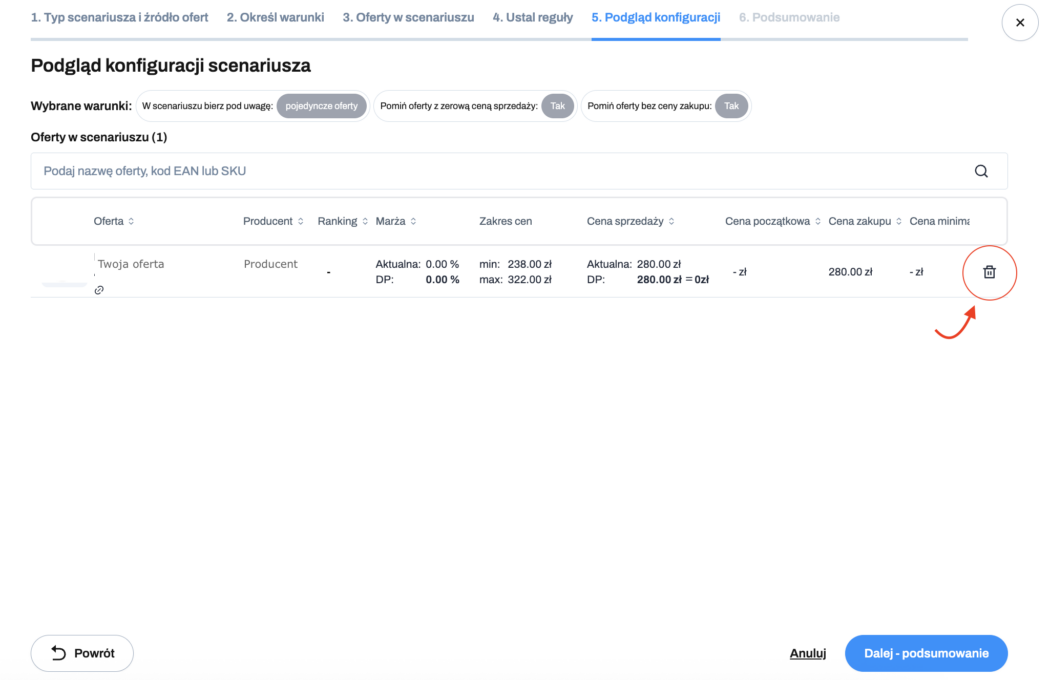
W tym kroku możesz sprawdzić czy wszystkie założenia ustalone w poprzednich krokach są właściwe. Możesz tu znaleźć konkretną ofertę, która została przypisana do tego scenariusza (używając do tego jej nazwy, kodu EAN lub SKU).
Znajdziesz tu listę wszystkich ofert, które mają wejść do tego scenariusza automatyki cenowej wraz ze szczegółami:
- nazwa oferty i link do strony produktowej
- nazwa producenta
- miejsce w rankingu Berryboo
- marża (aktualna i po włączeniu DP = Dynamic Pricing = Automatyka cenowa)
- zakres cen minimalnej i maksymalnej, które zostały ustalone przez Ciebie w pierwszym kroku w Ustal reguły
- cena sprzedaży – ta aktualna i ta po uruchomieniu DP na wybranych zakresach i warunkach z kroku Ustal reguły
- cena początkowa, która podczas tworzenia scenariusza nie jest widoczna (bo może się jeszcze zmienić), a zapisywana jest w momencie jego aktywowania i wyświetlana przy podglądzie aktywnego scenariusza oraz przy jego edycji
- w kolejnych kolumnach tabeli wyświetlamy ceny, które otrzymaliśmy od Ciebie przez API lub inną integrację (czyli cena zakupu, cena minimalna, cena maksymalna, cena SRP)
Jeśli któraś z ofert nie ma jednak trafić do scenariusza, użyj ikony kosza – w ten sposób usuniesz ją z DP.
Kliknij Dalej – podsumowanie, żeby przejść do finalnego kroku. Jeśli chcesz cofnąć się, do któregoś z wcześniejszych kroków użyj przycisku Powrót.
6. Podsumowanie
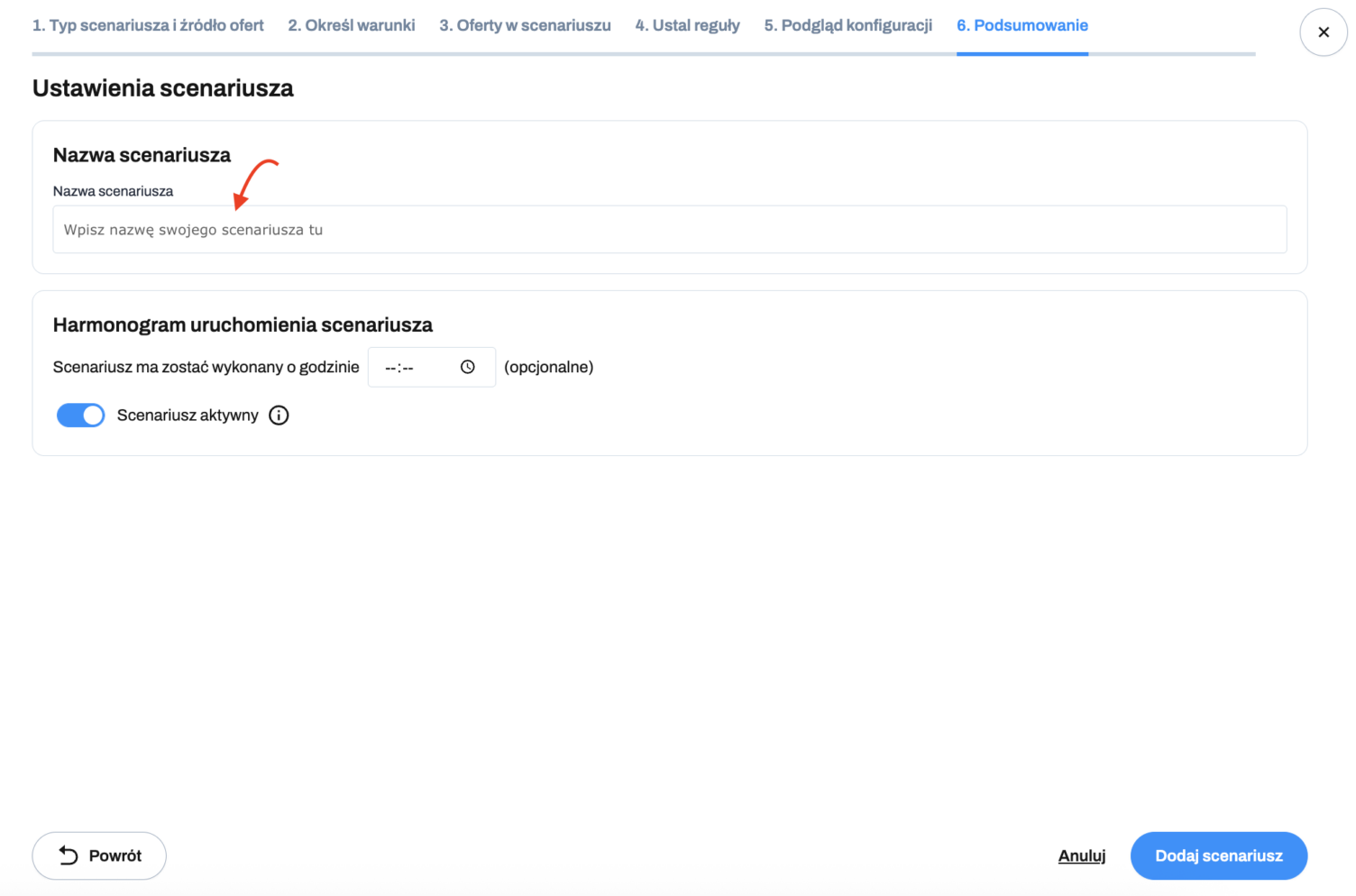
Nazwa scenariusza
Wpisz unikalną nazwę dla tego scenariusza.
Harmonogram
Ten krok jest opcjonalny. Jeśli go pominiesz, scenariusz będzie uruchamiał się dynamicznie po wykryciu zmian cen konkurencji.
Jeśli wskażesz konkretną godzinę, scenariusz będzie uruchamiany raz dziennie, po wskazanej godzinie. Dokładna godzina wykonania może nieznacznie się różnić od ustawionej, w zależności od aktualnego obciążenia systemu.
Podczas każdego uruchomienia Berryboo wylicza nową cenę dla ofert objętych scenariuszem, zgodnie z ustawionymi regułami. Jeśli wyliczona cena różni się od aktualnej ceny sprzedaży, Berryboo zmieni ją na nową wartość.
Po zakończeniu konfiguracji kliknij Dodaj scenariusz. Scenariusz zostanie zapisany, jego status zmieni się na Aktywny, a automatyka cenowa zacznie działać zgodnie z określonymi zasadami i ustawionymi zakresami cen.
Usuwanie lub dezaktywowanie scenariuszy
Dezaktywowanie lub usunięcie scenariusza automatyki cenowej nie przywraca automatycznie wcześniejszych cen ofert.
Oferty objęte scenariuszem pozostaną na poziomie ostatniej ceny ustalonej przez automatykę cenową. Jeśli chcesz przywrócić wcześniejsze ceny, należy zmienić je ponownie w systemie sklepu lub na Allegro.
Pełna kontrola
Rekomendujemy ustawienie powiadomień, które ostrzegą Cię jeśli gdzieś wkradnie się ludzki błąd (np. ktoś źle wpisze cenę zakupu) albo jeśli chcesz mieć wiedzę, które oferty wpadły i wypadły ze scenariuszy. To bardzo proste.
Idź do Ustawienia >> Powiadomienia i wybierz odpowiednie dla typu automatycznego Automatyki cenowej powiadomienia. W szczególności polecamy:
- Znacząca zmiana ceny zakupu oferty – pokazuje nagłą, sporą zmianę ceny zakupu, w szczególności, że nawet w najlepszych CMSach zdarzają się błędy
- Cena sprzedaży oferty znacząco różni się od średniej ceny konkurencji – informuje, gdy np. konkurenci znacząco zaniżają ceny swoich ofert.
Więcej na ten temat w tym artykule.