
Iluo API & Berryboo

Zobacz jak łatwo się z nami zintegrować. Instrukcję krok po kroku znajdziesz poniżej. Pamiętaj, żeby sprawdzić również artykuł: niezbędne dostępy dla Berryboo. Integracja Iluo Cloud API umożliwia połączenie sklepu z Berryboo i pobieranie danych z systemu Iluo, w tym cen wykorzystywanych w automatyce cenowej.
Dane dostępowe do API Iluo
1. Do skonfigurowania integracji wymagane są dane dostępowe do API uzyskane z Iluo:
- nazwa konta API,
- token,
- adres serwera API.
2. Adres serwera musi obsługiwać protokół HTTPS. Jeśli serwer nie obsługuje HTTPS, należy skontaktować się z Iluo w celu włączenia obsługi tego protokołu.
Konfiguracja integracji
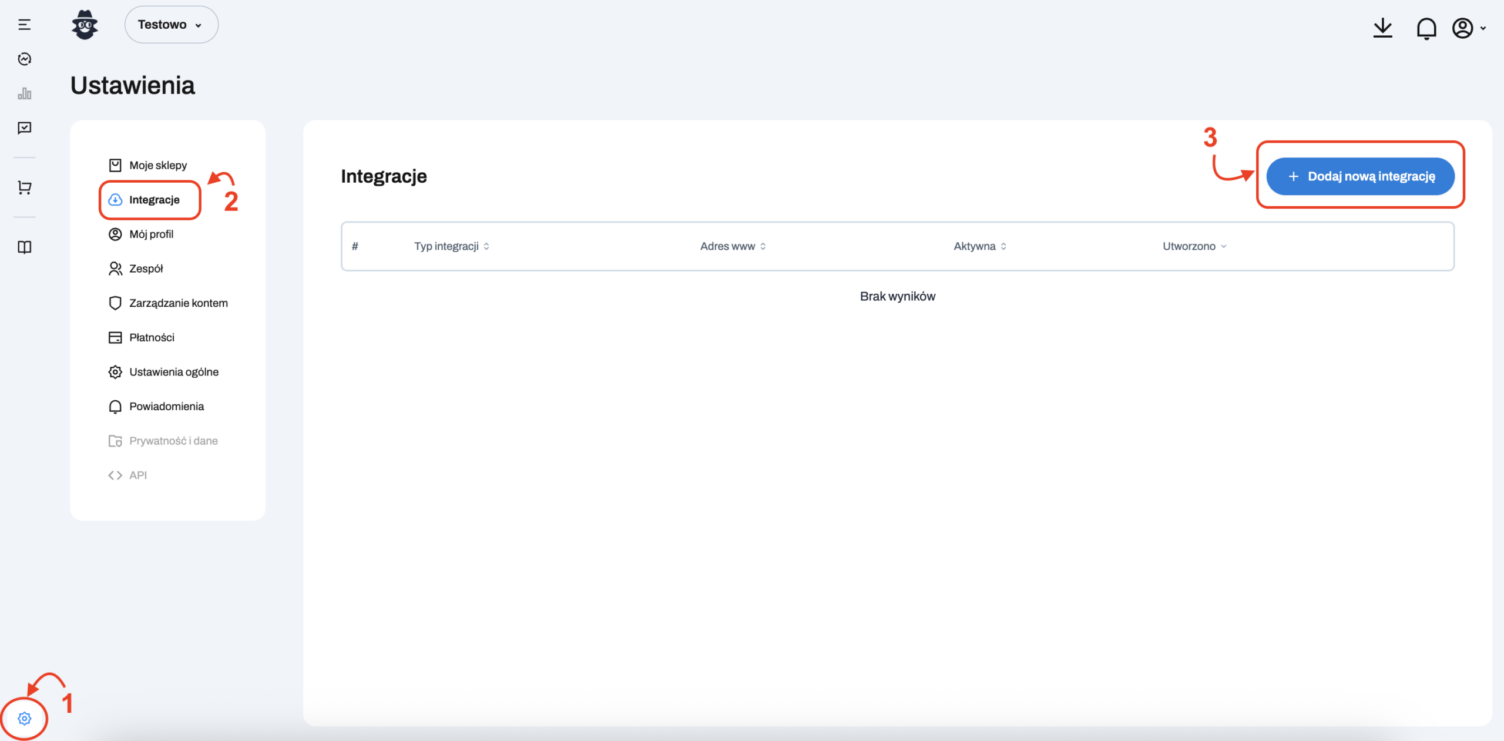
3. Przejdź do Ustawienia → Integracje i rozpocznij tworzenie nowej integracji.
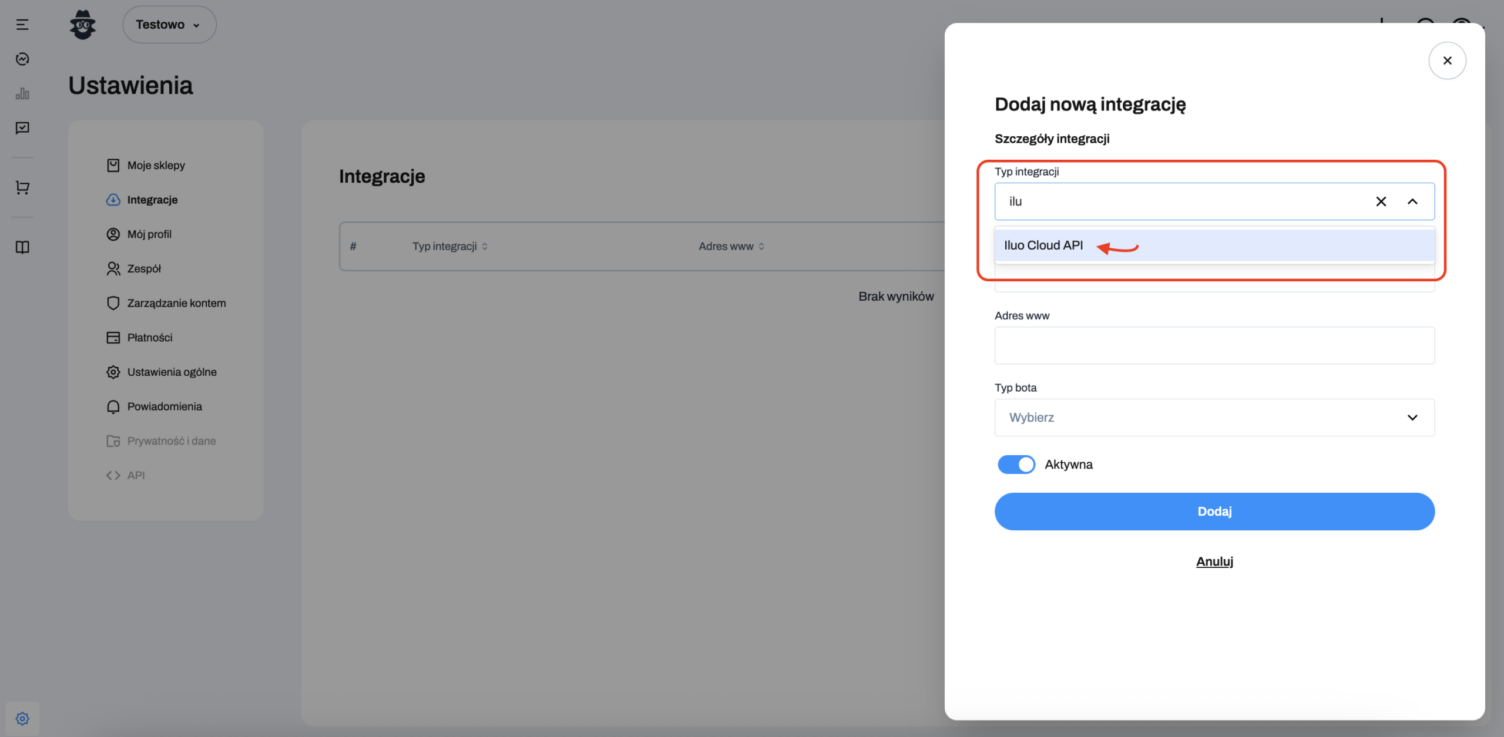
4. Jako typ integracji wybierz Iluo Cloud API.
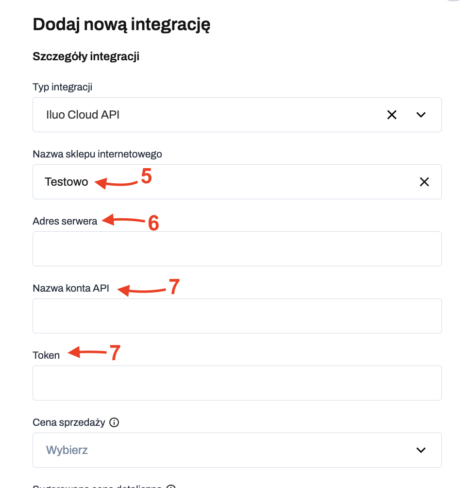
5. W polu Nazwa sklepu internetowego wpisz dowolną nazwę. Będzie ona wyświetlana jako nazwa kanału sprzedaży w Berryboo.
6. W polu Adres serwera wpisz adres serwera API. Adres musi zaczynać się od https:// np.: https://xxx.iluo.pl/.
7. W polach Nazwa konta API oraz Token wpisz dane dostępowe otrzymane z Iluo.
8. W polach:
-
-
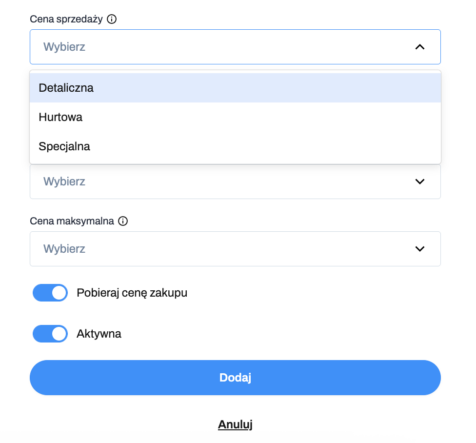
- Cena sprzedaży (obowiązkowa),
- Sugerowana cena detaliczna,
- Cena minimalna
- Cena maksymalna
-
wybierz odpowiednie ceny z Iluo, które będą wykorzystywane w Berryboo.
‼️ Ważne:
Wybór Ceny sprzedaży jest obowiązkowy. Jest to cena, która będzie również zmieniana w systemie Iluo w ramach automatyki cenowej.
Na etapie tworzenia integracji na listach wyboru wyświetlane są domyślne nazwy cen z Iluo. Po utworzeniu integracji lista zostanie zaktualizowana i pojawią się na niej faktyczne ceny skonfigurowane w systemie.
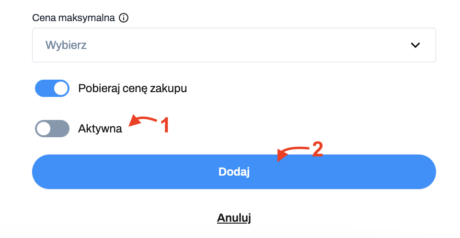
Jeśli w Iluo używane są inne ceny niż domyślne lub ceny mają zostać przypisane w inny sposób, zaleca się utworzenie integracji jako nieaktywnej. W tym celu odznacz status integracji jako aktywna (1), a następnie kliknij Dodaj (2).
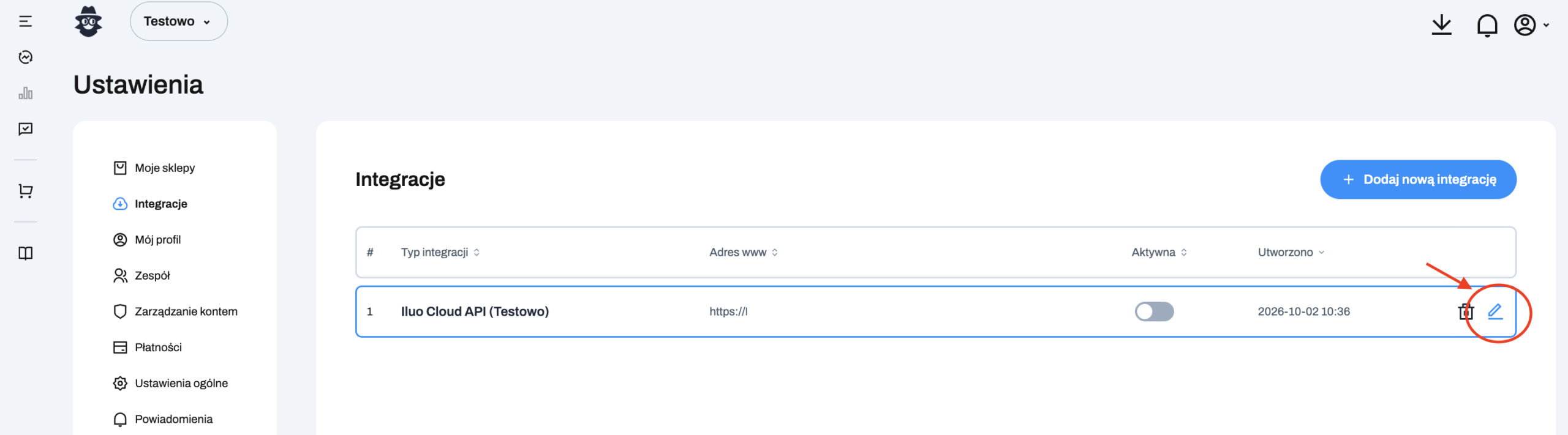
Następnie należy ją edytować (patrz strzałka poniżej) i wybrać odpowiednie ceny – po utworzeniu integracji powinny być już dostępne na listach wyboru.
9. Kliknij Dodaj.