
Monitor ofert – podstawowe informacje i funkcje

Monitor Ofert to Twoje główne miejsce pracy na Berryboo. Tutaj m.in.: sprawdzisz wszystkie oferty, które pobraliśmy z Twojego CMS, Allegro czy pliku (zależnie od integracji).
W Monitorze ofert znajdziesz listę wszystkich ofert pobranych w ramach integracji. Możesz je łatwo sortować klikając w nazwy kolumn w pasku menu.
Ilość i wygląd
Obok nazwy Monitor ofert znajdziesz informację ile Twoich ofert jest obecnie na Monitorze. Domyślnie pokazujemy tu tylko dostępne oferty, jeśli chcesz zobaczyć również te niedostępne kliknij w Filtruj >> Pokaż więcej filtrów i odznacz Pokaż tylko dostępne oferty.
W prawym dolnym rogu znajdziesz informację o liczbie stron z ofertami. Każda strona zawiera 50 ofert, ostatnia może zawierać ich mniej.
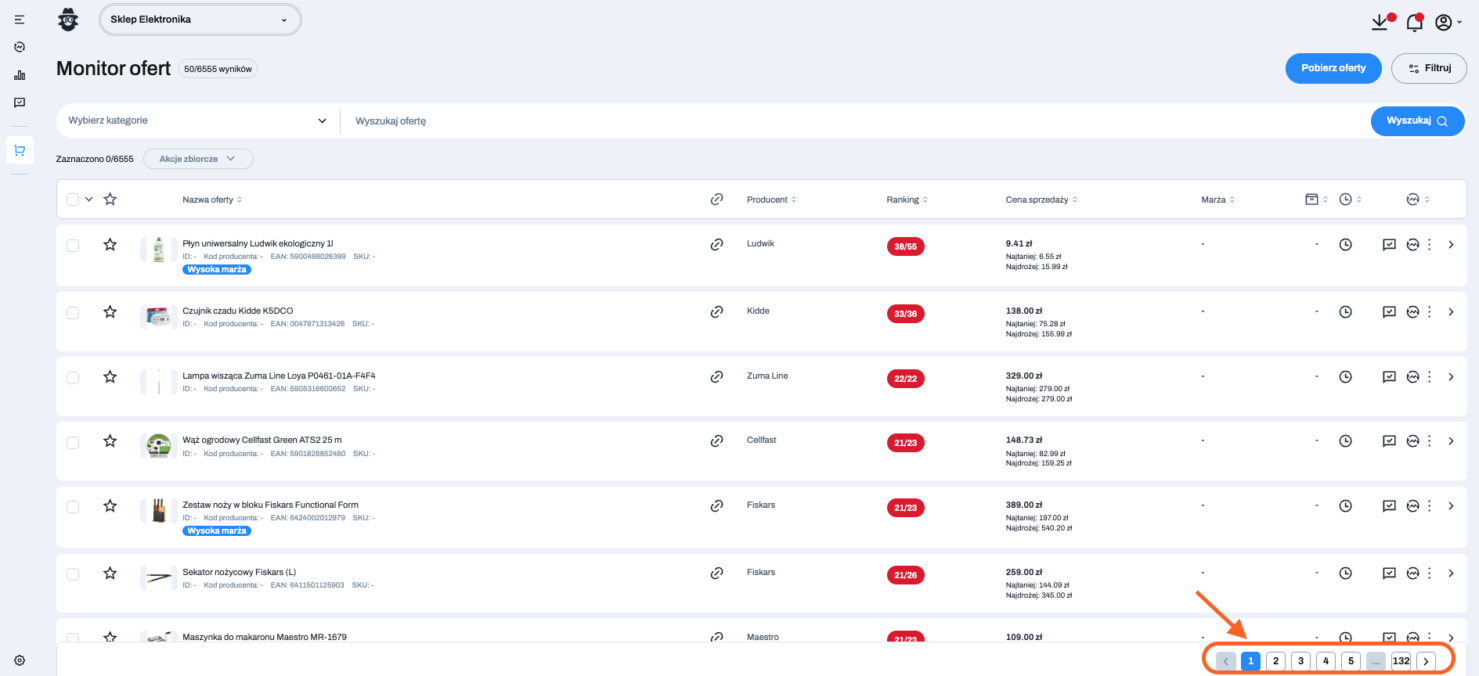
Widok Monitora ofert możesz dowolnie konfigurować zgodnie ze swoimi potrzebami.
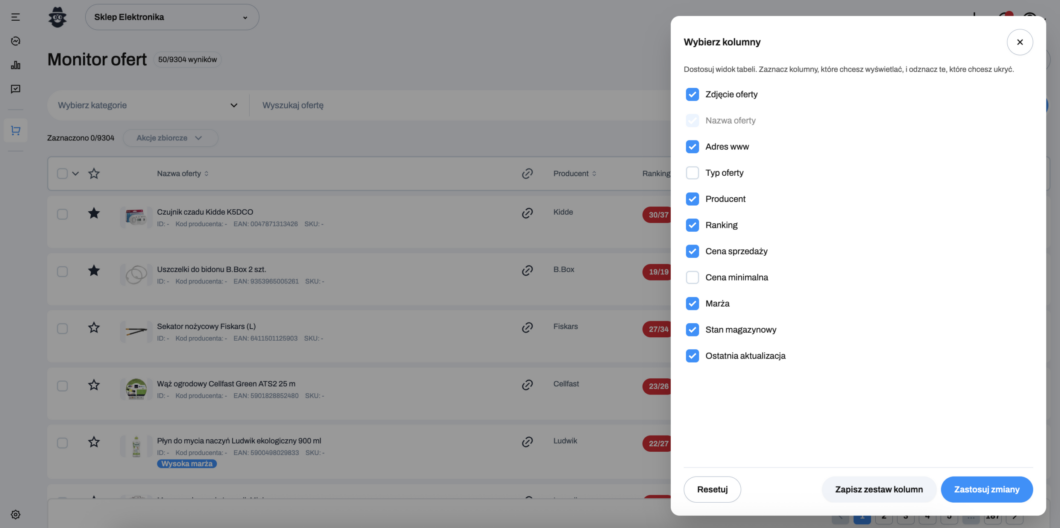
Kliknij ikonę trzech kropek znajdującą się po prawej stronie paska menu i wybierz kolumny, które mają być widoczne w Monitorze.
Dodatkowe opcje
W prawym górnym rogu znajdują się
-
- ikona pobrania CSV – czerwone kółko oznacza, że zlecony plik jest gotowy do pobrania
- ikona powiadomień – czerwone kółko oznacza nieprzeczytane alerty (ta ikonka jest widoczna, jeśli powiadomienia są włączone)
- ikona ludzika – umożliwia zarządzanie kontem, zespołem oraz wylogowanie się.

Pasek menu
Dla każdej oferty dostępne są następujące informacje:
- gwiazdka: umożliwia oznaczenie ulubionych lub najważniejszych ofert, które będą zawsze wyświetlane na górze Monitora
- obrazek
- nazwa oraz ID, kod producenta, EAN i SKU
- link do oferty
- producent (jeśli dane są dostępne w Twoim systemie)
- ranking Berryboo, czyli pozycja Twojej oferty względem znalezionej konkurencji (uwzględnia on dostępność ofert, te niedostępne nie są wliczane do rankingu)
- gdzie 1 oznacza najtańszą ofertę spośród znalezionych, a im wyższa liczba, tym droższa oferta
- kolory:
-
- czerwony – oferujesz jedną z najdroższych ofert
- żółty – masz średnią cenę na tej ofercie
- zielony – Twoja oferta ma najniższą cenę wśród znalezionych
-
-
cena sprzedaży (brutto): Twoja aktualna cena oraz najniższa i najwyższa cena monitorowanej konkurencji w danym momencie
-
marża (wyświetlana, jeśli przekazujesz cenę zakupu)
-
stan magazynowy
- Ikona zegara: informuje o dacie ostatniej zmiany danych oferty
-
ikona Sugestii i alertów: prowadzi do odpowiedniej zakładki na Karcie oferty
-
Ikona automatyki cenowej: zielony kolor oznacza aktywny scenariusz
-
Trzy kropki: umożliwiają usunięcie oferty, po kliknięciu w ikonę kosza
-
Strzałka: otwiera szczegóły oferty >> Kartę oferty; można ją także otworzyć klikając w obszar przy nazwie oferty

Pozostałe funkcje
Na monitorze znajdziesz również wyszukiwarkę oraz filtrowanie, więcej szczegółów o obu funkcjach znajdziesz w tym artykule.