
Monitor ofert – zaznaczanie wielu ofert i akcje zbiorcze

Monitor Ofert to Twoje główne miejsce pracy na Berryboo. Tutaj m.in.: sprawdzisz wszystkie oferty, które pobraliśmy z Twojego CMS, Allegro czy pliku (zależnie od integracji).
W nagłówku tabeli w Monitorze ofert znajduje się funkcja umożliwiająca jednoczesne zaznaczenie do 1000 ofert, co przyspiesza wykonywanie tego samego zadania na wielu ofertach. Poniżej znajdziesz instrukcję krok po kroku, jak zaznaczyć wiele ofert:
Zaznaczanie wielu ofert
1. Kliknij ikonę rozwijanego menu.
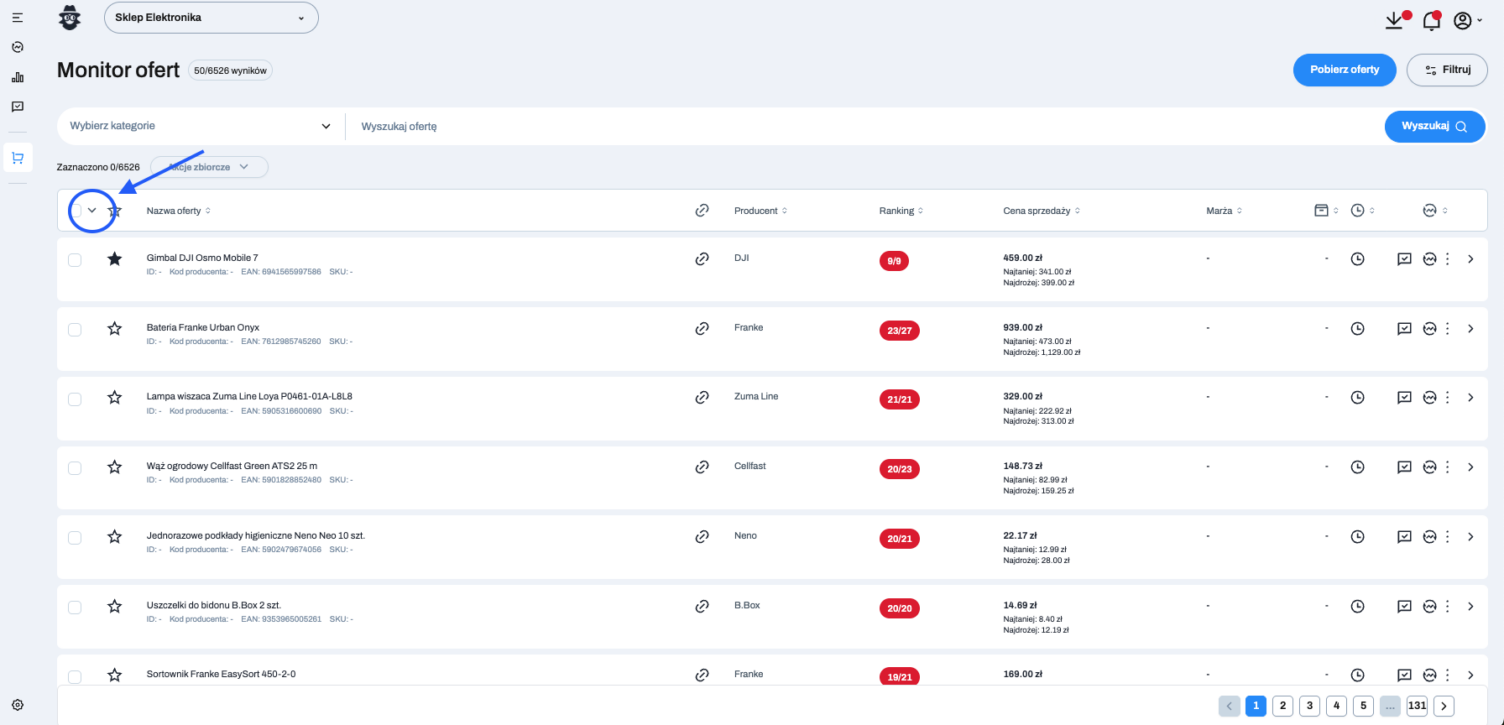
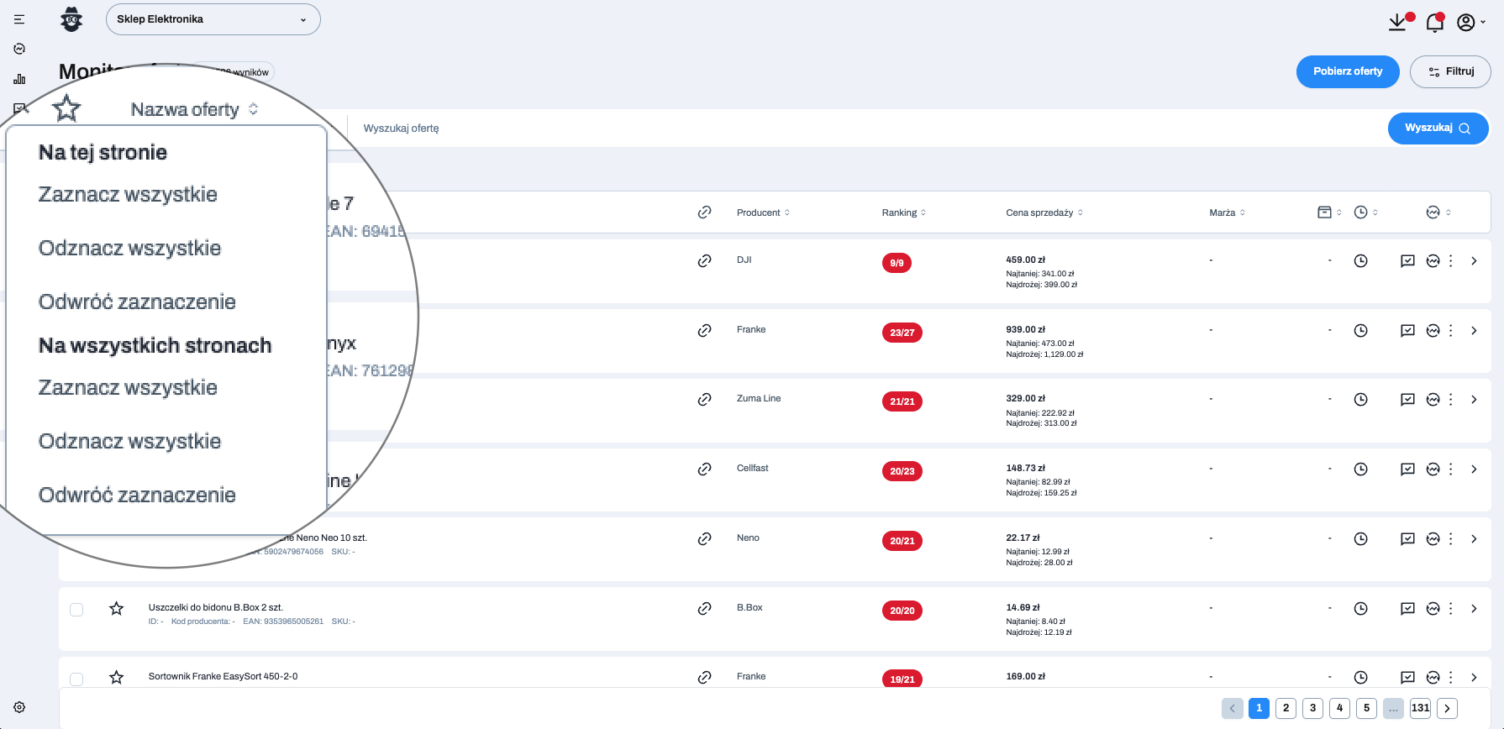
2. Zdecyduj, czy chcesz zaznaczyć:
- oferty tylko na aktualnej stronie (jedna strona zawiera 50 ofert, ostatnia może pokazywać ich mniej);
- czy oferty ze wszystkich stron.
3. Wybierz czy chcesz:
-
zaznaczyć wszystkie oferty,
-
odwrócić zaznaczenie,
-
odznaczyć wszystkie oferty.
👉 Pamiętaj, że jednorazowo możesz zaznaczyć maksymalnie 1000 ofert.
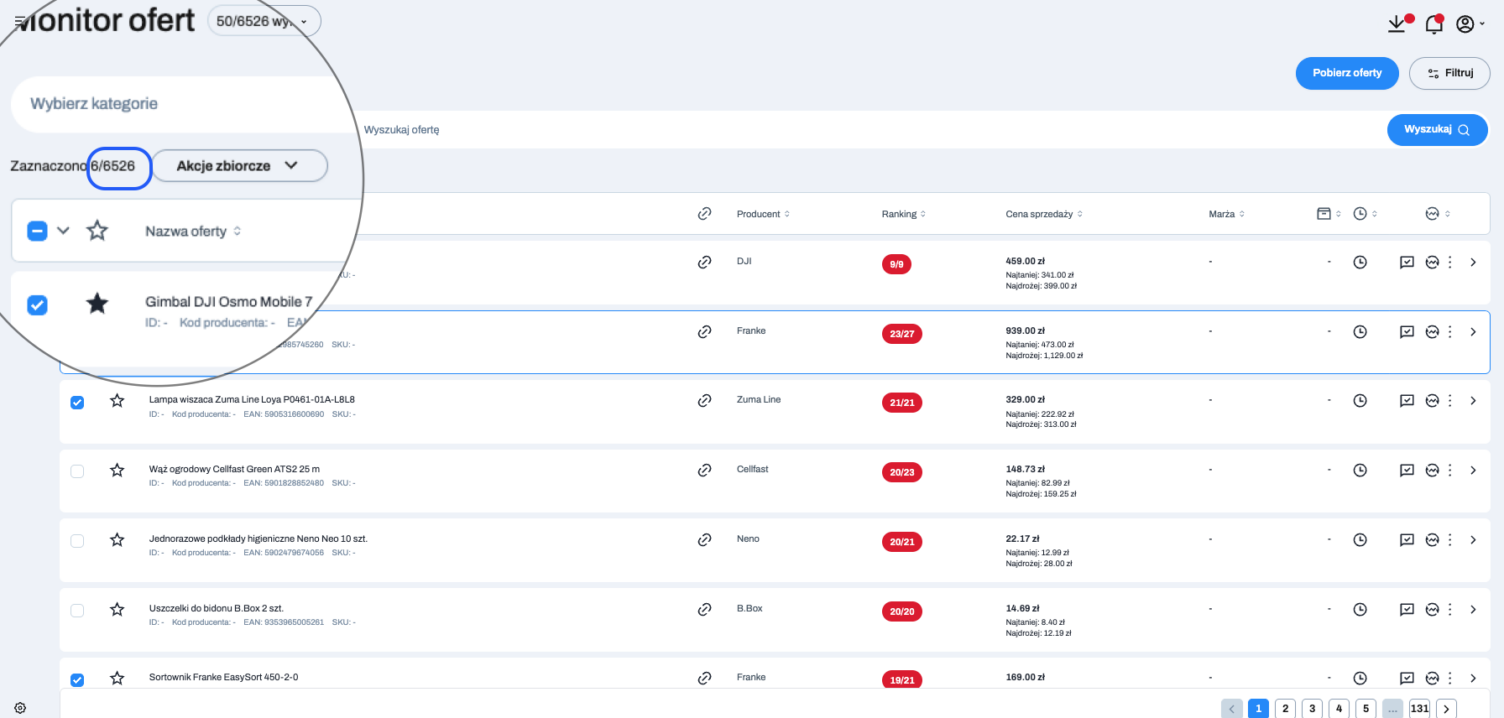
Ilość zaznaczonych ofert
Liczbę zaznaczonych ofert łatwo sprawdzisz: wystarczy spojrzeć na informację widoczną obok przycisku Akcje zbiorcze. Tu zawsze znajdziesz aktualną liczbę zaznaczeń.
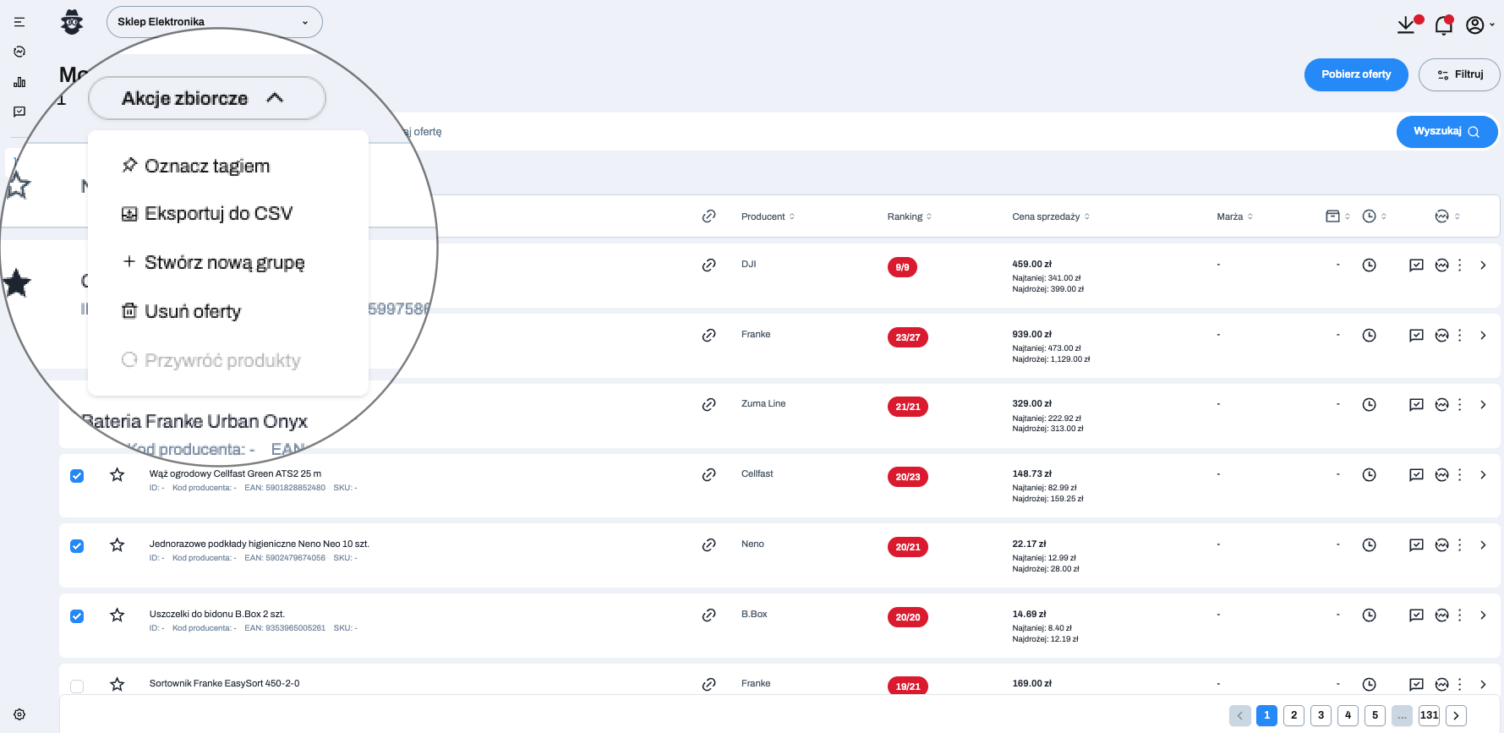
Akcje zbiorcze
Na zaznaczonych ofertach możesz wykonać tak zwane Akcje zbiorcze. Tu jednym kliknięciem:
- przypiszesz je do taga,
- wyeksportujesz do CSV,
- stworzysz nową grupę,
- usuniesz oferty,
- przywrócisz wcześniej usunięte oferty.
Tagowanie
Tagując wybrane oferty, zyskujesz:
-
trafniejsze filtrowanie ofert w Monitorze ofert,
-
możliwość wykorzystania tagu w scenariuszu Dynamiki cenowej.
Dodawanie tagu do ofert jest bardzo proste:
1. Zaznacz interesujące Cię oferty (jednym ze sposobów wspomnianych wcześniej).
2. Z menu Akcje zbiorcze wybierz Oznacz tagiem: otworzy się nowy modal z dwoma opcjami:
-
wybór istniejącego tagu (wcześniej stworzony przez Ciebie lub przez Berryboo), wystarczy zaznaczyć interesujący Cię tag i kliknąć Zapisz zmiany
-
stworzenie nowego tagu.
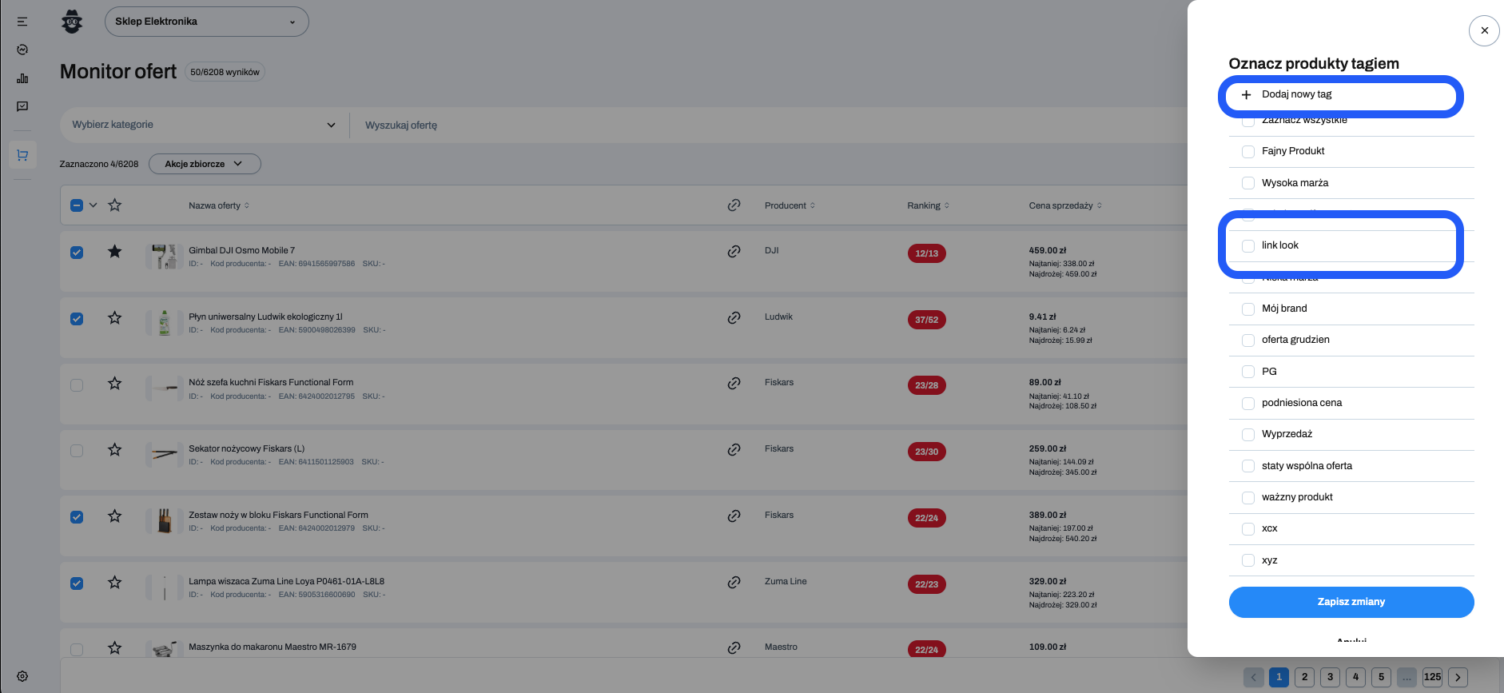
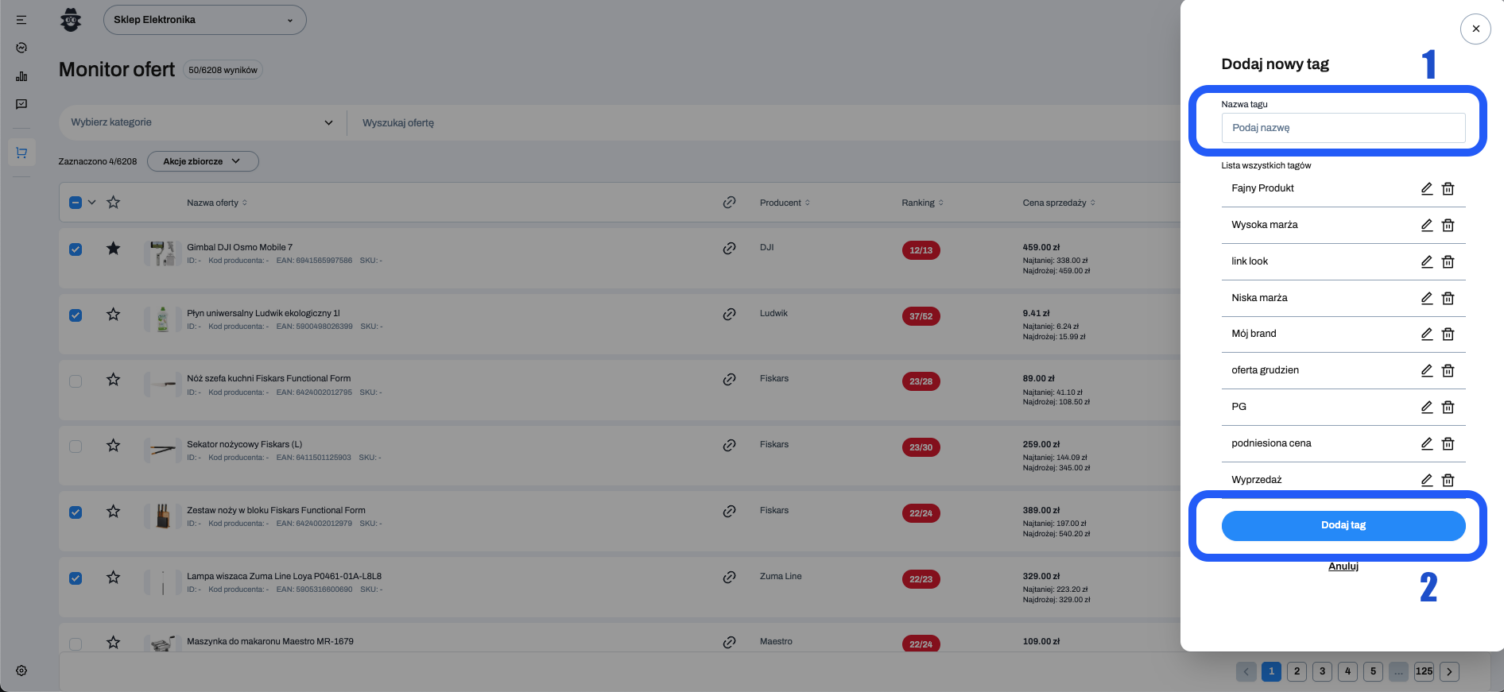
Jak stworzyć nowy tag? (Jeśli zaczynasz od początku to: zaznacz interesujące Cię oferty; w Akcje zbiorcze wybierz Oznacz tagiem, a następnie):
-
Kliknij + Dodaj nowy tag,
-
Wpisz nazwę tagu,
-
Kliknij Dodaj tag,
-
Zapisz zmiany.
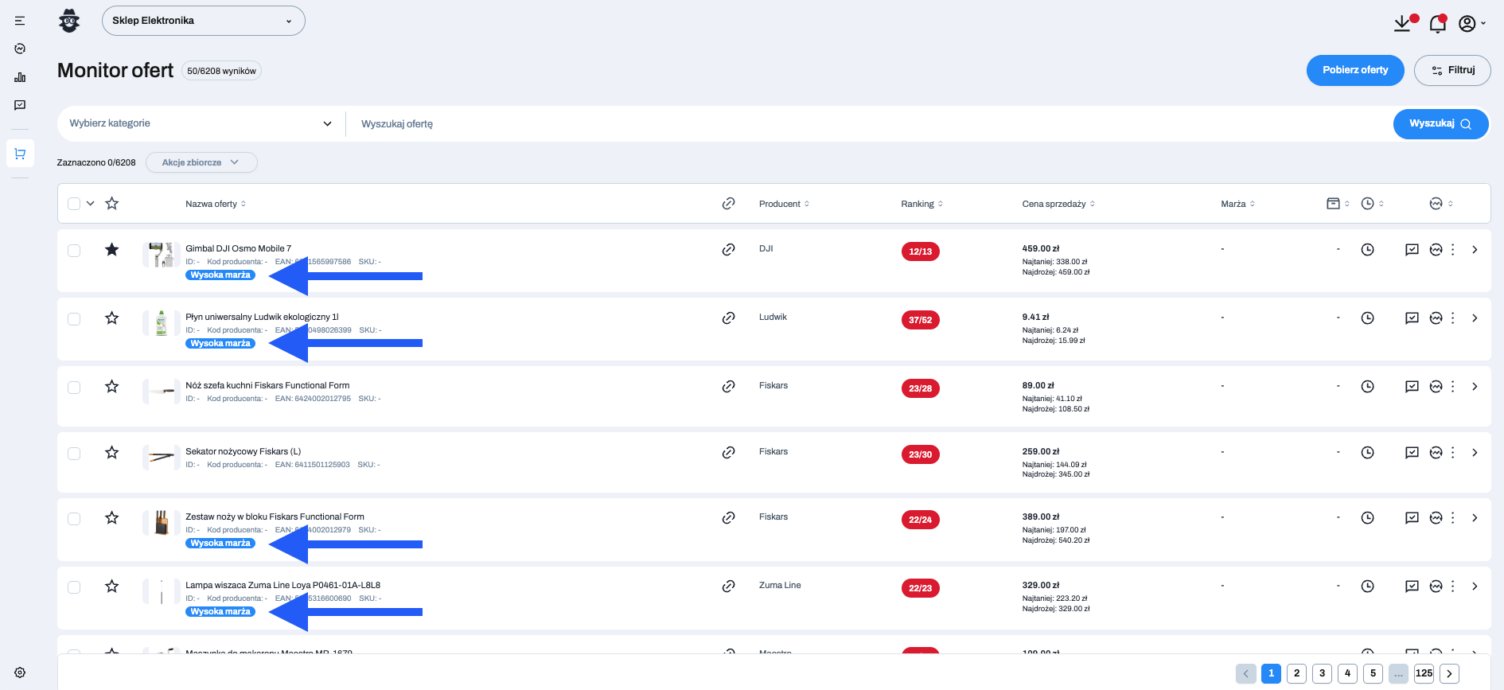
Tagi wyświetlą się pod nazwami ofert.
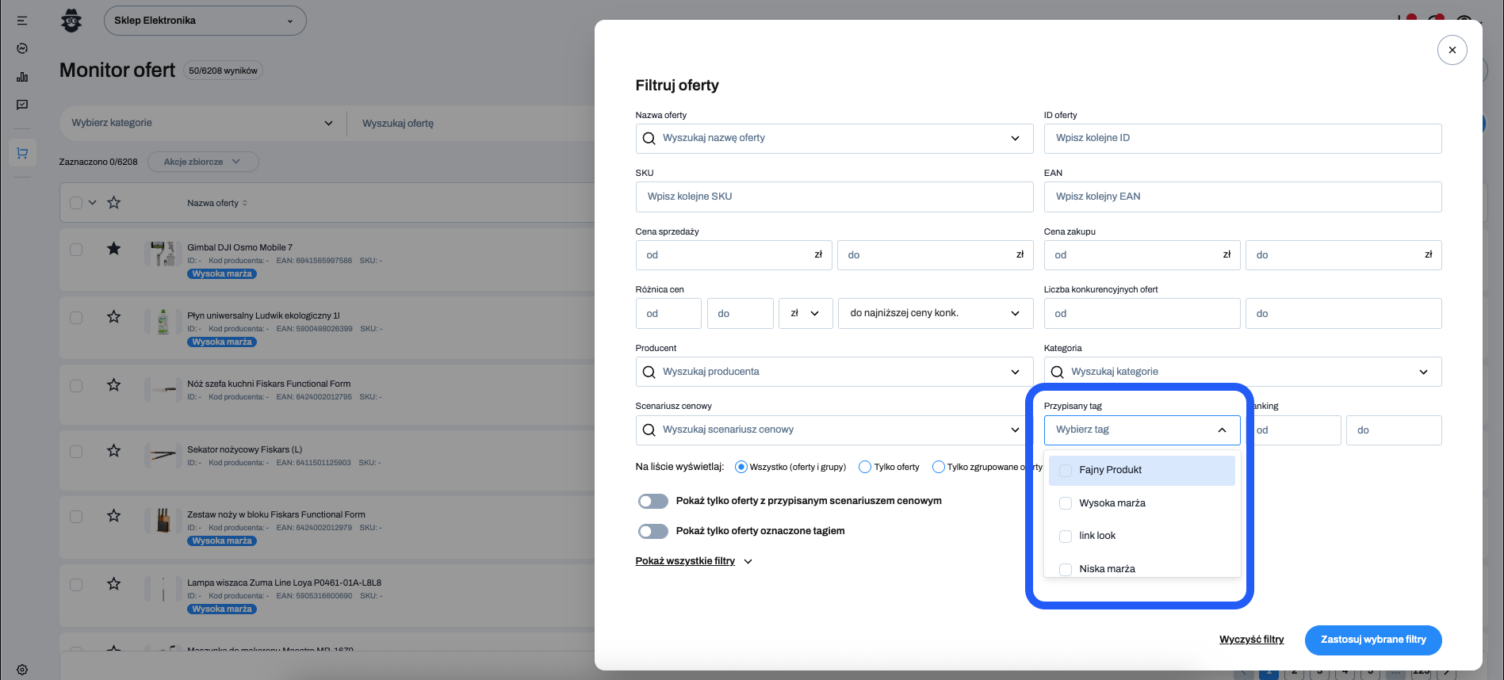
Po ich oznaczeniu możesz filtrować wszystkie oferty według wybranego tagu (Monitor ofert >> Filtruj >> Przypisany tag).
Eksport do CSV
Zaznacz oferty, które chcesz eksportować do pliku CSV, kliknij przycisk Akcje zbiorcze. Po kilku minutach (czas zależy od wielkości danych do eksportu) plik będzie gotowy do pobrania.
Damy Ci o tym znać poprzez czerwoną kropkę przy symbolu pobierania w prawym górnym rogu.

Stwórz nową grupę
Usuń oferty
Używając opcji Akcji zbiorczych możesz usunąć oferty, które Cię nie interesują.