Ustawienia konta

Poniżej znajdziesz szczegółowe informacje dotyczące Ustawień w Berryboo. W tym miejscu możesz m.in.: dostosować preferencje swojego konta, zmieniać dane kontaktowe, zarządzać powiadomieniami oraz kontrolować dostęp do konta dla członków zespołu. Wszystko po to, aby korzystanie z Berryboo było wygodne i dopasowane do Twoich potrzeb.
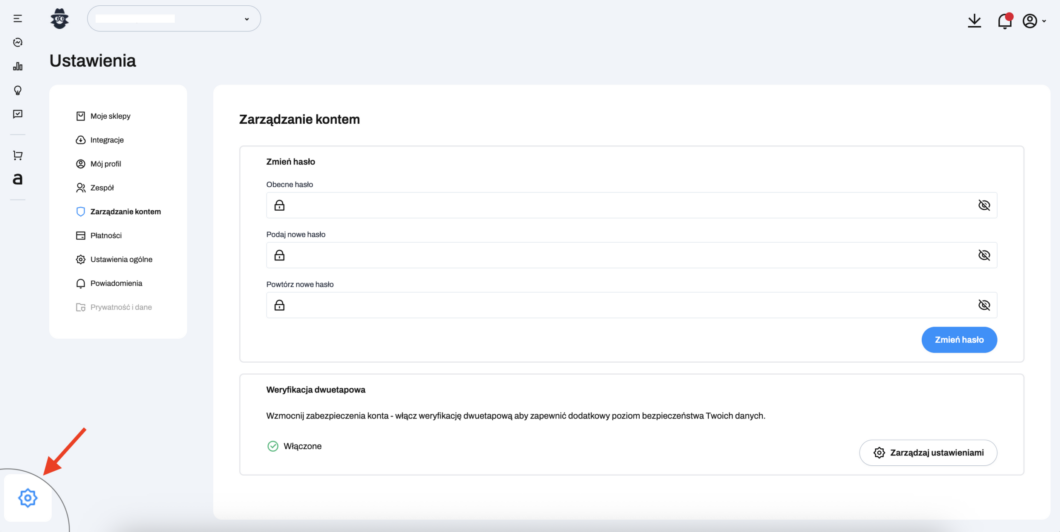
W lewym dolnym rogu aplikacji znajduje się ikona koła zębatego – to sekcja Ustawienia. W tym miejscu możesz zarządzać swoim kontem oraz konfiguracją organizacji w Berryboo.
Moje sklepy
Jeśli posiadasz więcej sklepów, możesz ustawić jeden z nich jako domyślny w sekcji Moje sklepy.
Aby to zrobić:
1. Wejdź w Ustawienia >> Moje sklepy
2. Kliknij wybrany sklep.
3. Wybierz Edytuj sklep.
4. Zaznacz opcję Ustaw jako domyślny.
Od tego momentu po zalogowaniu do Berryboo zobaczysz Monitor wybranego sklepu.
Integracje
W sekcji Integracje możesz:
-
-
-
dodać nowe integracje,
-
usunąć istniejące integracje.
-
-
Szczegółowe instrukcje konfiguracji znajdziesz w Bazie Wiedzy w Berryboo.
Jeśli napotkasz trudności, skontaktuj się z nami pod adresem [email protected] lub ze swoim opiekunem klienta.
Jeśli korzystasz z integracji z Google Analytics 4, możesz sprawdzić poprawność i kompletność danych.
Opcja audytu dostępna jest w pasku integracji z Google Analytics pod ikoną Strony testowej.
Pozwala ona zweryfikować, czy dane z GA4 są poprawnie skonfigurowane i gotowe do pracy z Berryboo.

Mój profil
W sekcji Mój profil możesz edytować swoje dane użytkownika, takie jak:
-
imię,
-
nazwisko.
Zespół
W zakładce Zespół możesz zarządzać użytkownikami w organizacji.
Dodawanie nowego pracownika
-
-
Kliknij Dodaj nowego pracownika.
-
2. Wpisz imię, nazwisko oraz adres e-mail.
3. Na podany adres zostanie wysłany e-mail aktywacyjny.
4. Zaznacz opcję Ustaw jako domyślny.
Od tego momentu po zalogowaniu do Berryboo zobaczysz Monitor wybranego sklepu.
Whitelist
Jeśli Twoja organizacja korzysta z firewalla, dodaj do white listy następujące domeny:
-
-
-
berryboo.pl
-
app.berryboo.ai
-
berryboo.ai
-
-
Możesz usunąć użytkownika, który nie powinien już mieć dostępu do systemu. Wystarczy, ze klikniesz ikonę kosza przy danym pracowniku i potwierdzisz usunięcie kliknięciem.
Zarządzanie kontem
W sekcji Zarządzanie kontem możesz:
-
zmienić hasło,
-
włączyć weryfikację dwuetapową (2FA):
-
-
za pomocą e-maila,
-
przy użyciu aplikacji uwierzytelniającej.
-
-
Płatności
W zakładce Płatności możesz dodać lub zaktualizować kartę płatniczą przypisaną do konta.
Ustawienia ogólne
W ustawieniach ogólnych znajdziesz samouczka, który przeprowadzi Cie przez dodawanie konkurencji i integracje.
Powiadomienia
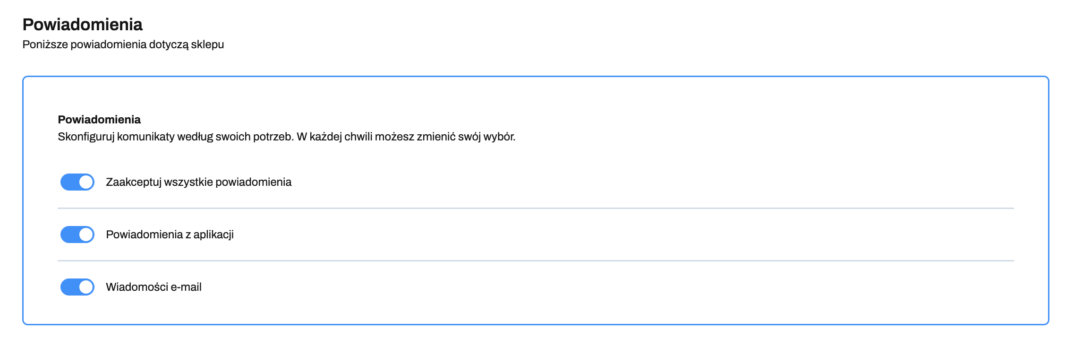
W sekcji Powiadomienia możesz zarządzać sposobem otrzymywania informacji z Berryboo:
-
włączać lub wyłączać powiadomienia e-mail,
-
włączać lub wyłączać powiadomienia w aplikacji.
Powiadomienia w aplikacji są widoczne pod ikoną dzwoneczka w prawym górnym rogu.
Jeśli pojawi się przy nim kropka, oznacza to nieprzeczytane powiadomienia.