Monitor Ofert to Twoje główne miejsce pracy na Berryboo. Tutaj m.in.: sprawdzisz wszystkie oferty, które pobraliśmy z Twojego CMS, Allegro czy pliku (zależnie od integracji).
Poniżej znajduje się film wyjaśniający szczegóły działania tej funkcji. Jeśli preferujesz instrukcję w formie tekstowej, opis krok po kroku dostępny jest pod materiałem wideo.
Informacje główne
W Monitorze ofertznajdziesz listę wszystkich ofert pobranych w ramach integracji. Możesz je łatwo sortować klikając w nazwy kolumn w pasku menu.
Ilość i wygląd
Ilość i wygląd
Liczba ofert
Obok nazwy Monitor ofertznajdziesz informację ile Twoich ofert jest obecnie na Monitorze. Domyślnie pokazujemy tu tylko dostępne oferty, jeśli chcesz zobaczyć również te niedostępne kliknij w Filtruj >> Pokaż więcej filtrów i odznacz Pokaż tylko dostępne oferty.
Liczba stron
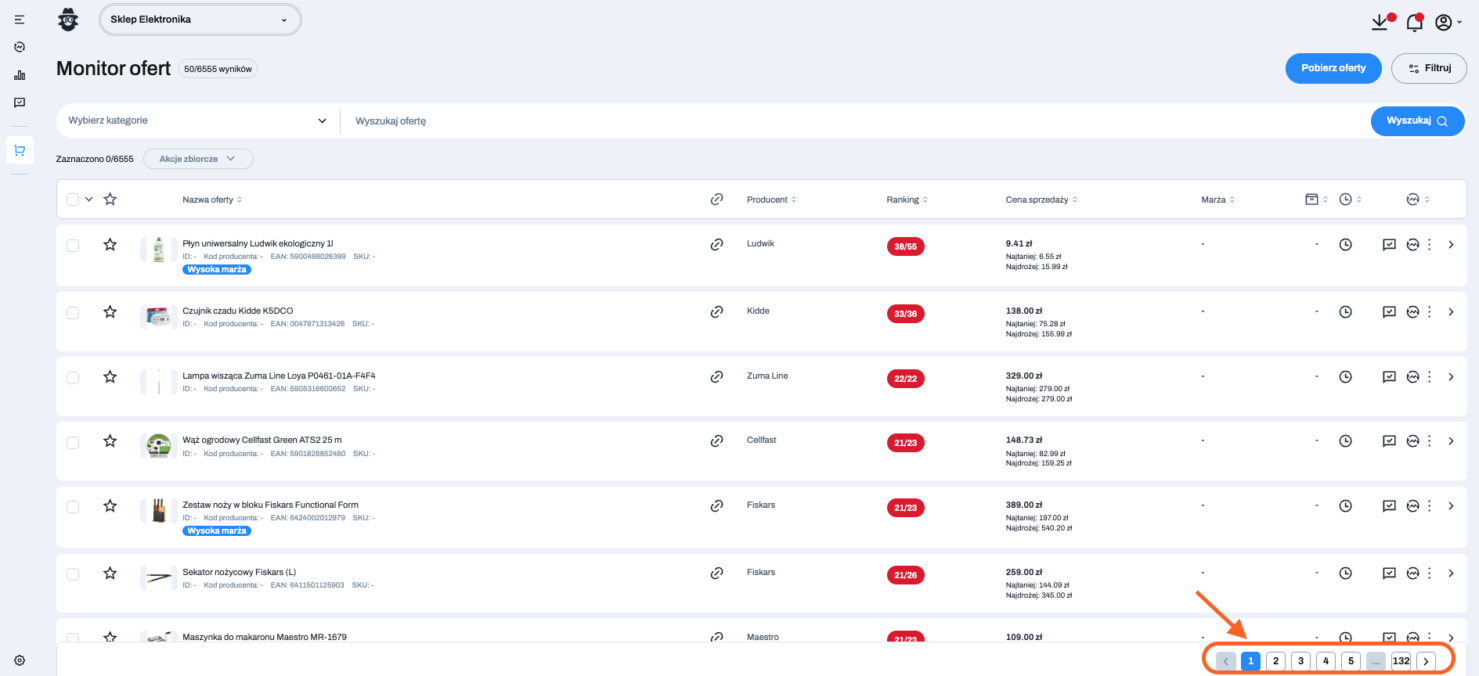
W prawym dolnym rogu znajdziesz informację o liczbie stron z ofertami. Każda strona zawiera 50 ofert, ostatnia może zawierać ich mniej.
Wybierz kolumny
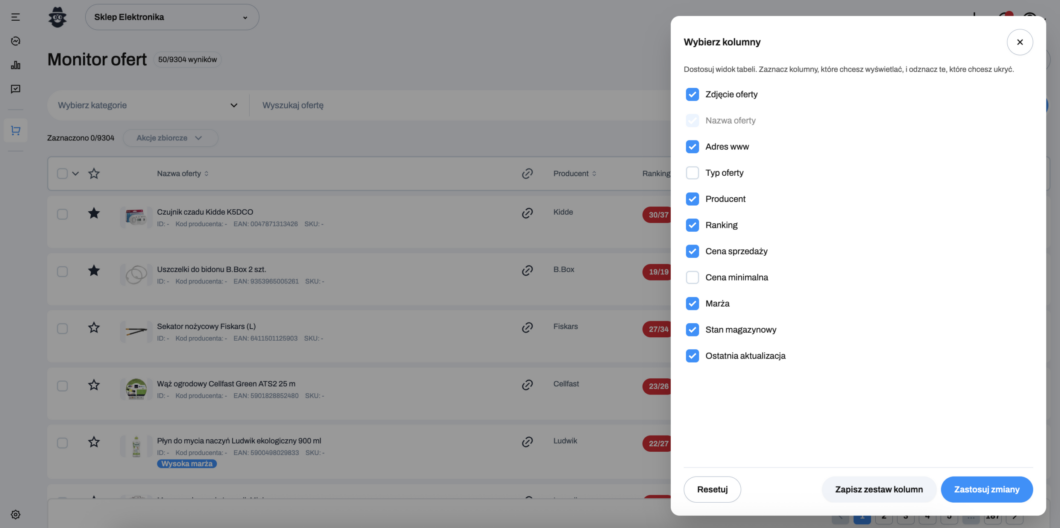
Widok Monitora ofert możesz dowolnie konfigurować zgodnie ze swoimi potrzebami.
Kliknij ikonę trzech kropek znajdującą się po prawej stronie paska menu i wybierz kolumny, które mają być widoczne w Monitorze.
Dodatkowe opcje
Dodatkowe opcje
Ikonki
W prawym górnym rogu znajdują się
ikona pobrania CSV – czerwone kółko oznacza, że zlecony plik jest gotowy do pobrania
ikona powiadomień – czerwone kółko oznacza nieprzeczytane alerty (ta ikonka jest widoczna, jeśli powiadomienia są włączone)
ikona ludzika – umożliwia zarządzanie kontem, zespołem oraz wylogowanie się.
Pasek menu
Pasek menu
Informacje o ofertach
Dla każdej oferty dostępne są następujące informacje:
Kolumny w tabeli Monitora
gwiazdka: umożliwia oznaczenie ulubionych lub najważniejszych ofert, które będą zawsze wyświetlane na górze Monitora
obrazek
nazwa oraz ID, kod producenta, EAN i SKU
link do oferty
producent (jeśli dane są dostępne w Twoim systemie)
ranking Berryboo, czyli pozycja Twojej oferty względem znalezionej konkurencji (uwzględnia on dostępność ofert, te niedostępne nie są wliczane do rankingu)
gdzie 1 oznacza najtańszą ofertę spośród znalezionych, a im wyższa liczba, tym droższa oferta
kolory:
czerwony – oferujesz jedną z najdroższych ofert
żółty – masz średnią cenę na tej ofercie
zielony – Twoja oferta ma najniższą cenę wśród znalezionych
cena sprzedaży (brutto): Twoja aktualna cena oraz najniższa i najwyższa cena monitorowanej konkurencji w danym momencie
marża (wyświetlana, jeśli przekazujesz cenę zakupu)
stan magazynowy
Ikona zegara: informuje o dacie ostatniej zmiany danych oferty
ikona Sugestii i alertów: prowadzi do odpowiedniej zakładki na Karcie oferty
Ikona automatyki cenowej: zielony kolor oznacza aktywny scenariusz
Trzy kropki: umożliwiają usunięcie oferty, po kliknięciu w ikonę kosza
Strzałka: otwiera szczegóły oferty >> Kartę oferty; można ją także otworzyć klikając w obszar przy nazwie oferty
Pozostałe funkcje
Pozostałe funkcje
Na monitorze znajdziesz również wyszukiwarkę oraz filtrowanie, więcej szczegółów o obu funkcjach znajdziesz w tym artykule.
Czy ten artykuł był pomocny?
Tak
Nie
Thanks for your feedback!
Skorzystaj z bezpłatnegookresu testowego i zwiększaj sprzedaż w swoim sklepie!
Dlaczego warto się z nami skontaktować?
Pokażemy Ci funkcje, dzięki którym automatycznie zyskasz przewagę konkurencyjną,
Doradzimy, jak przetwarzać dane z wielu źródeł,
Wykonamy analizę rynku pod kątem Twojego e-commerce, aby wskazać najlepsze rekomendacje.
Zapisz się do Newslettera i otrzymuj informacje o analizie danych, strategiach oraz monitoringu rynku e-commerce.